

Crear tu primer evento
Crear un evento en Fanz te lleva unos 5-10 minutos. El sistema te guía paso a paso para que no te olvides de nada importante.
¿Querés todos los detalles? Esta guía cubre lo básico. Para opciones avanzadas, consultá Crear evento.
Lo que vas a necesitar
Antes de empezar, tené preparado:
- Info del evento – Título, descripción, fecha y hora
- Ubicación – Dónde se realiza el evento
- Imagen de banner – 1000x500px recomendado (máx 1MB)
- Detalles de tickets – Nombre, precio y cantidad
Paso 1: Empezar a crear
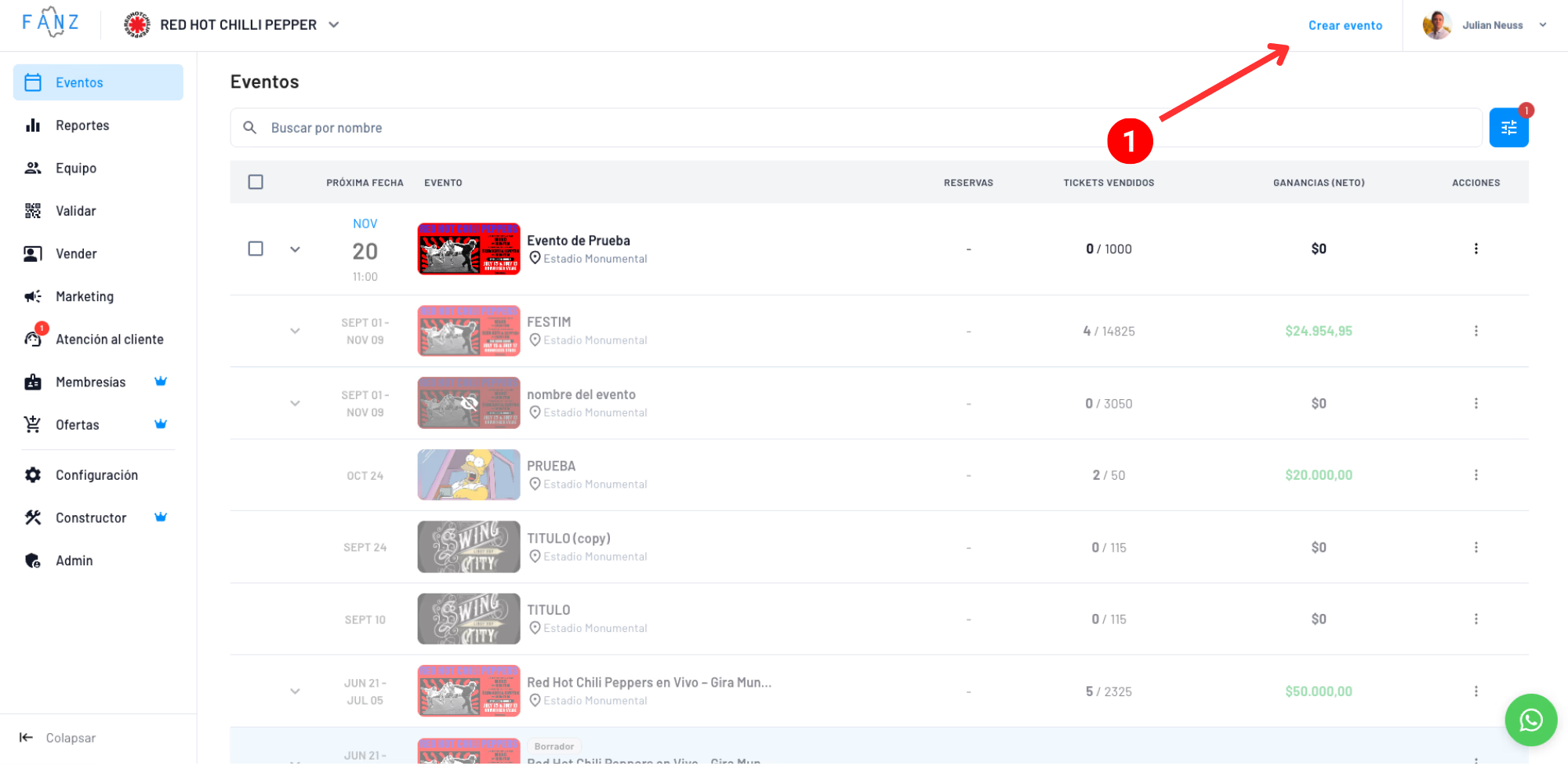
Hacé clic en el botón "+ Crear evento" en la esquina superior derecha de tu panel.
Paso 2: Agregar información del evento
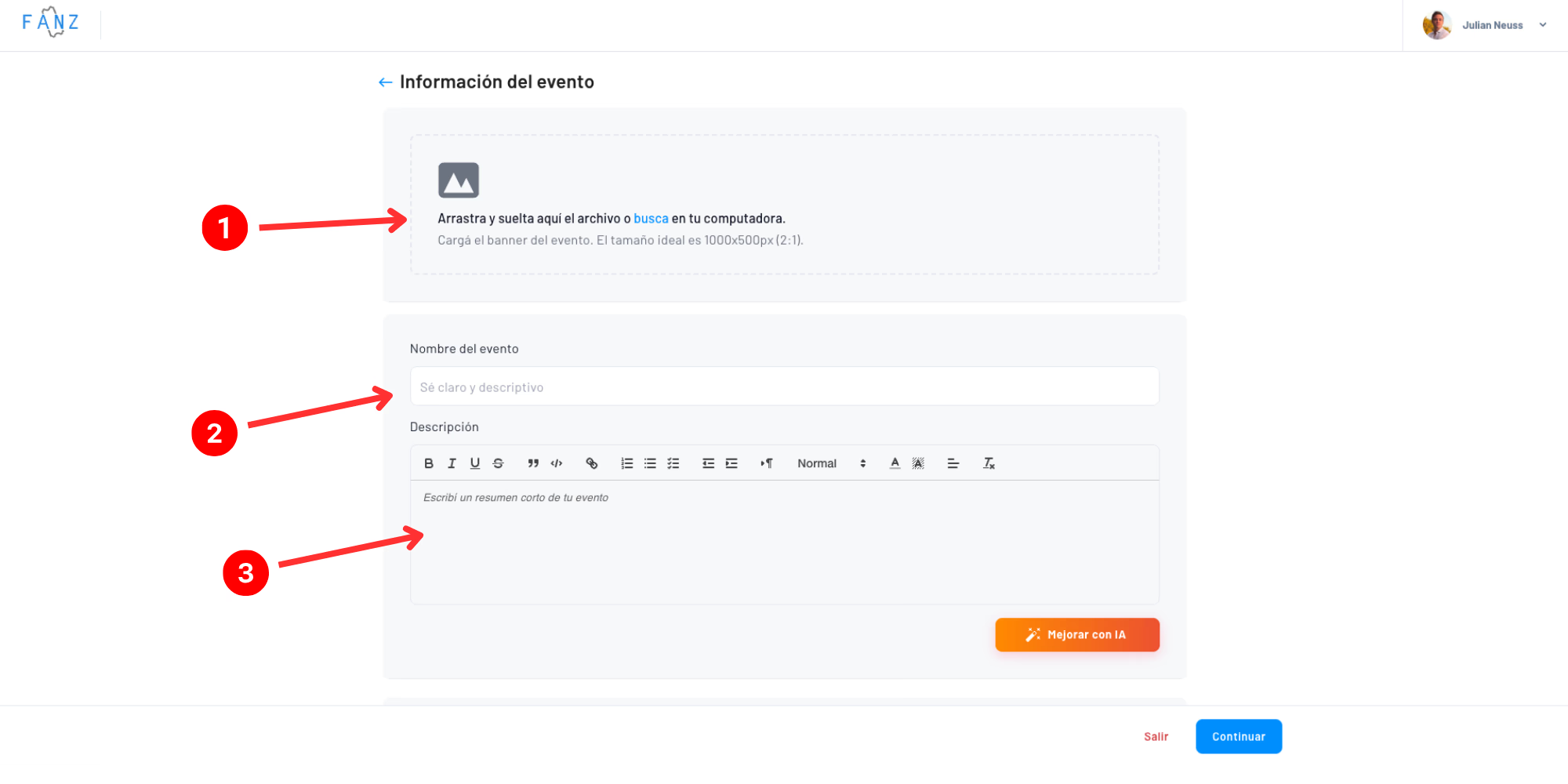
Completá lo básico:
- Subí tu banner – Arrastrá y soltá o buscá en tu computadora
- Título del evento – El nombre que todos van a ver
- Descripción – De qué se trata el evento (tip: usá "Mejorar con IA" para pulir el texto)
- Categoría – Opcional, ayuda a organizar tus eventos
- Ubicación – Creá una nueva o elegí de las guardadas
Paso 3: Configurar fechas y horarios
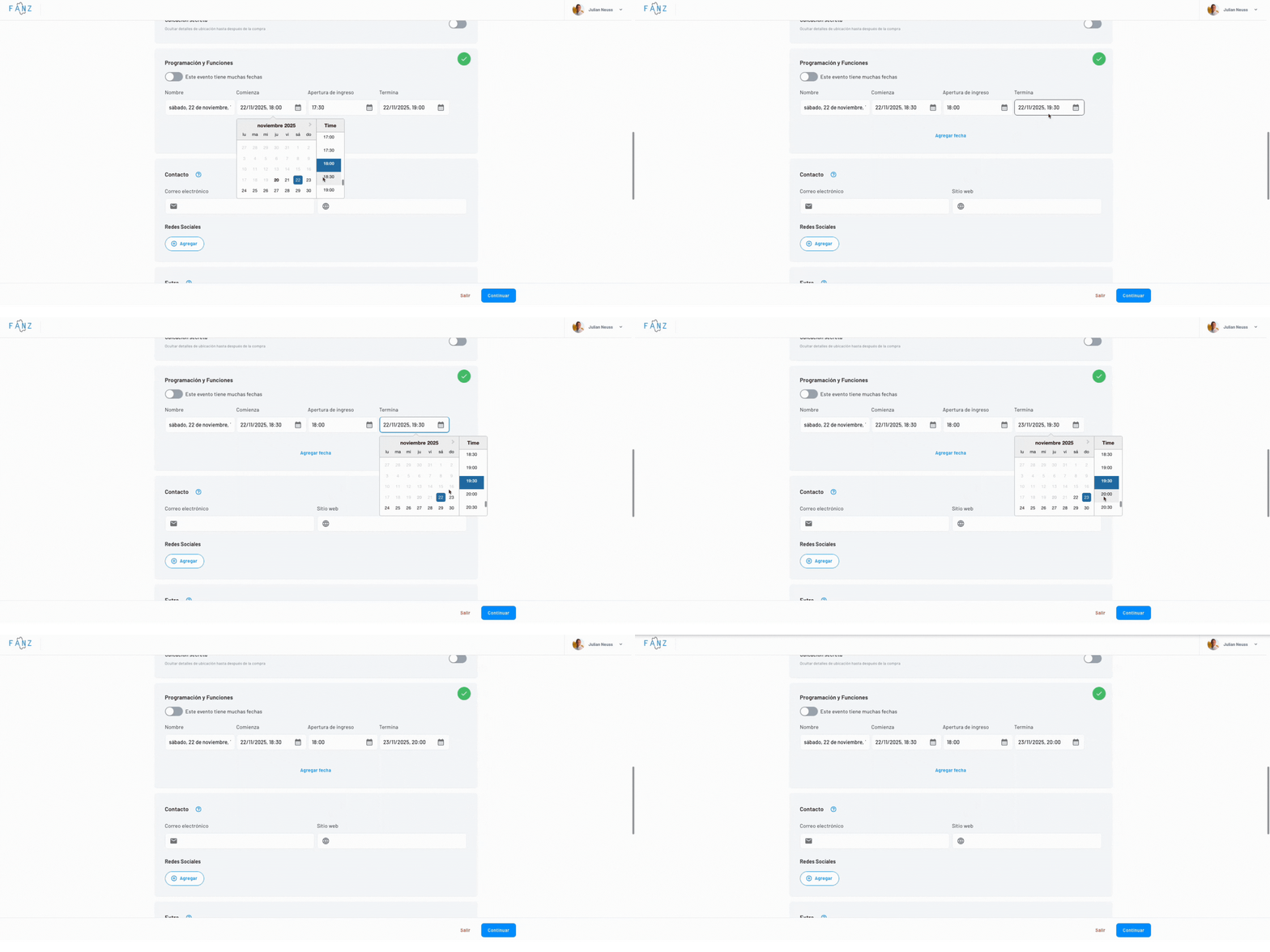
Elegí el calendario de tu evento:
- Fecha única – Para eventos de una sola vez
- Múltiples fechas – Agregá cada fecha manualmente
- Generador de fechas – Para eventos recurrentes (temporadas de teatro, shows semanales, etc.)
Paso 4: Crear tus tickets
Esta es la parte más importante. Para cada tipo de entrada:
- Nombre – Ejemplo: "Entrada General", "VIP"
- Cantidad – Cuántos están disponibles
- Precio – El costo del ticket
- Cargo por servicio – Tu margen adicional (opcional)
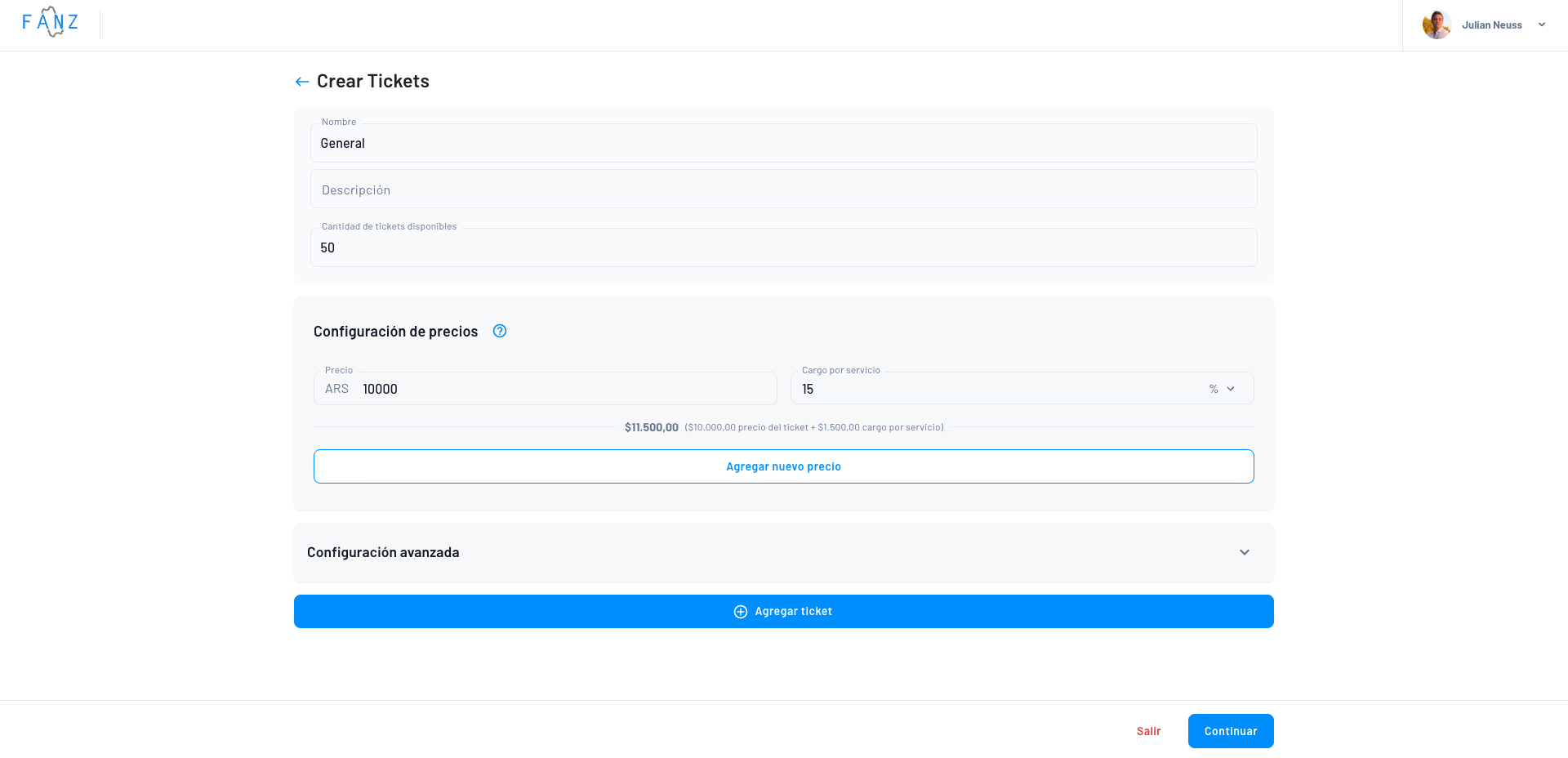
Tip: El precio final que ven los compradores = Precio del ticket + Cargo por servicio. Vos decidís cómo dividirlo.
¿Eliminás un ticket? Si borrás un ticket durante la creación del evento, aparece un diálogo de confirmación que pregunta "¿Querés eliminar esta entrada de la creación del evento?" Así evitás borrados accidentales.
Paso 5: Previsualizar y publicar
Revisá cómo se ve tu evento en escritorio y móvil, después elegí:
- Publicar – Se activa inmediatamente
- Publicar como oculto – Solo accesible con el link directo
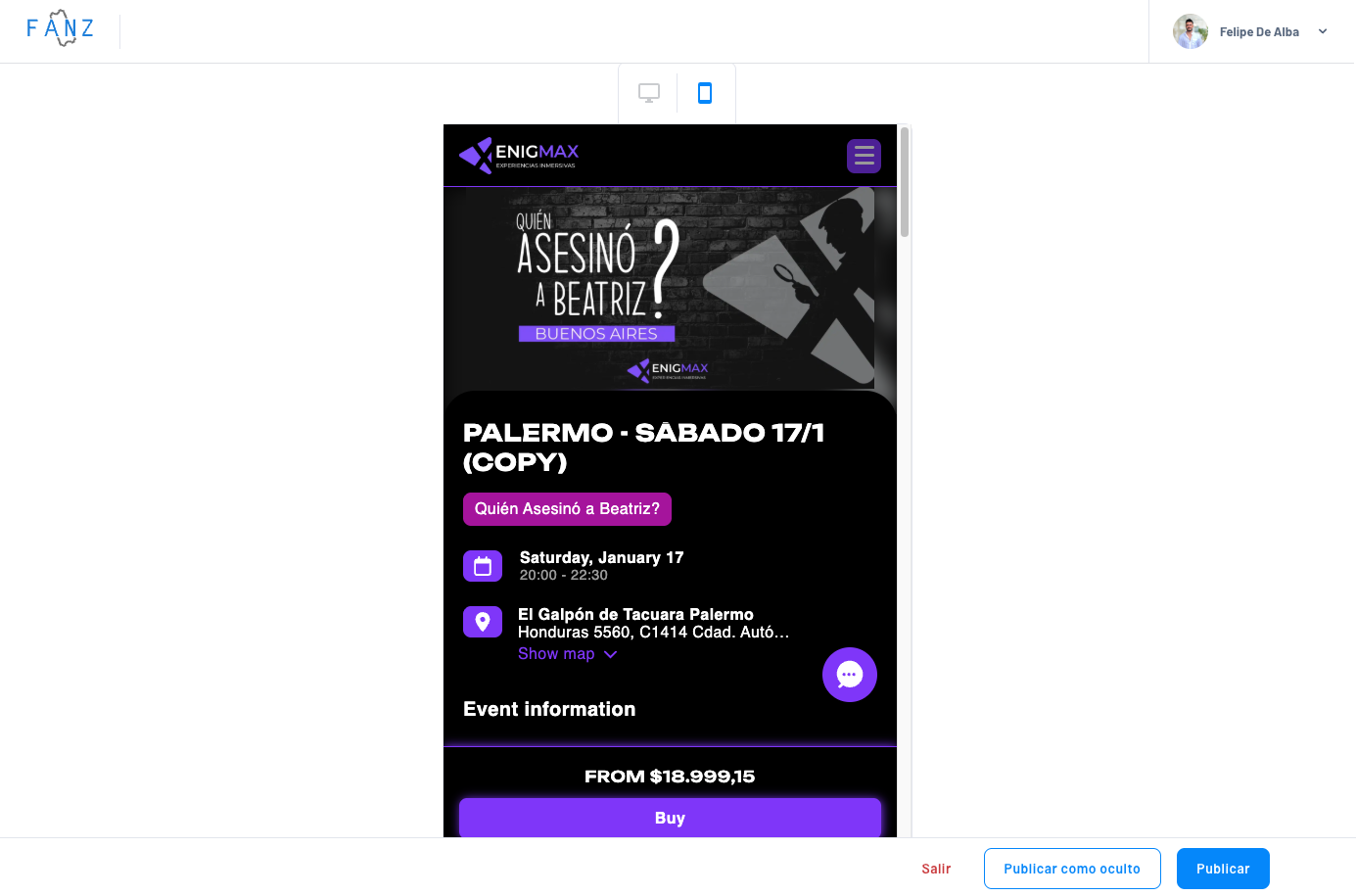
Guardá tu progreso
No es necesario terminar el evento de una sola vez. En cualquier momento durante la creación, podés hacer clic en "Guardar y salir" para guardar tu avance y retomarlo más tarde — no perdés nada de lo que hiciste.
Si intentás salir sin guardar, aparece un diálogo que te pregunta "Tenés cambios sin guardar. ¿Qué querés hacer?" Desde ahí podés elegir "Guardar y salir" o "Salir sin guardar".
Tu borrador guardado va a aparecer en el filtro Borradores dentro de tu lista de eventos.
¡Listo! 🎉
Tu evento ahora tiene:
- Una URL pública para compartir
- Una página de venta donde la gente compra tickets
- Un panel de gestión para seguir las ventas
¿Qué sigue?
- Crear tu sitio web — Configurá tu sitio de marca blanca
- Vender en taquilla — Hacé ventas presenciales
- Gestionar tu equipo — Agregá colaboradores
Preguntas comunes
Sí, podés editar todo en cualquier momento desde la página de detalle del evento.
Sí. Hacé clic en "Guardar y salir" en cualquier momento durante la creación del evento. Tu evento se guarda como borrador y podés retomarlo donde lo dejaste. Lo encontrás en el filtro Borradores de tu lista de eventos.
Sí, simplemente poné el precio en $0.
El evento muestra "Agotado" automáticamente. Podés aumentar la capacidad editando el ticket.
Sí, desde la lista de eventos hacé clic en los tres puntos → Duplicar. Se copia todo y solo editás lo que sea diferente. El duplicado se crea como borrador.
Es un monto opcional que agregás sobre el precio del ticket. No es la comisión de Fanz—esa se calcula por separado sobre el total.
¿Necesitás más opciones?
Para configuraciones avanzadas como tarifas múltiples, programación de ventas, preguntas personalizadas, programa de referidos y más, consultá la guía completa de Crear evento.