

Crear evento
Crear un evento en Fanz es un proceso guiado paso a paso que te llevará aproximadamente 5-10 minutos. El sistema te va guiando por cada sección para que no te olvides de nada.
Antes de empezar
Tené preparado:
- Información del evento – Título, descripción, fecha y hora
- Ubicación – Dirección del evento
- Imágenes – Banner principal y fotos adicionales (recomendado: 1920x1080px)
- Tickets – Nombre, precio y cantidad de cada tipo de entrada
- Información de contacto – Email, teléfono, redes sociales (opcional)
Paso 1: Acceder al creador de eventos
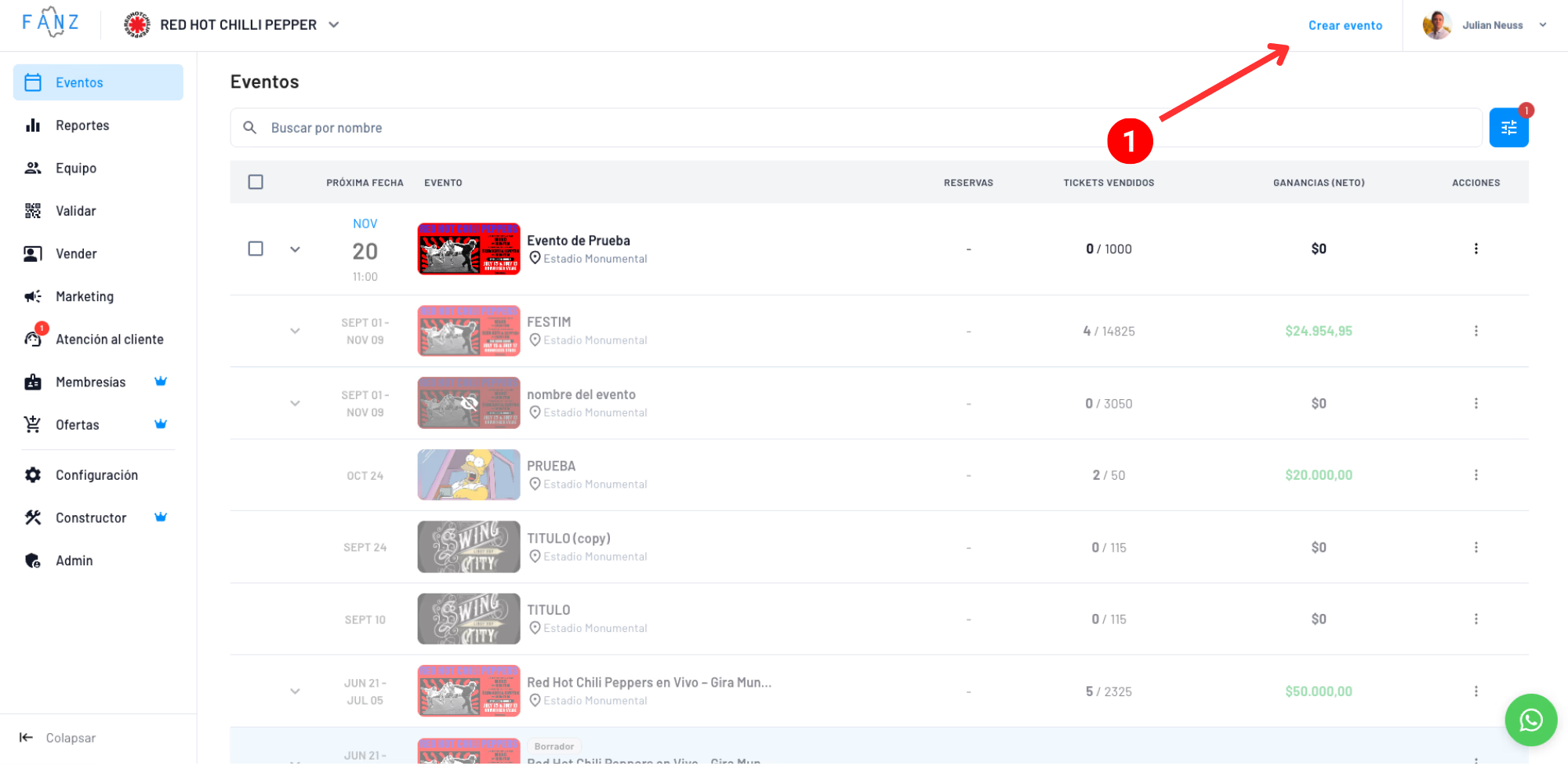
Hacé clic en el botón "+ Crear evento" en la esquina superior derecha.
Paso 2: Información básica del evento
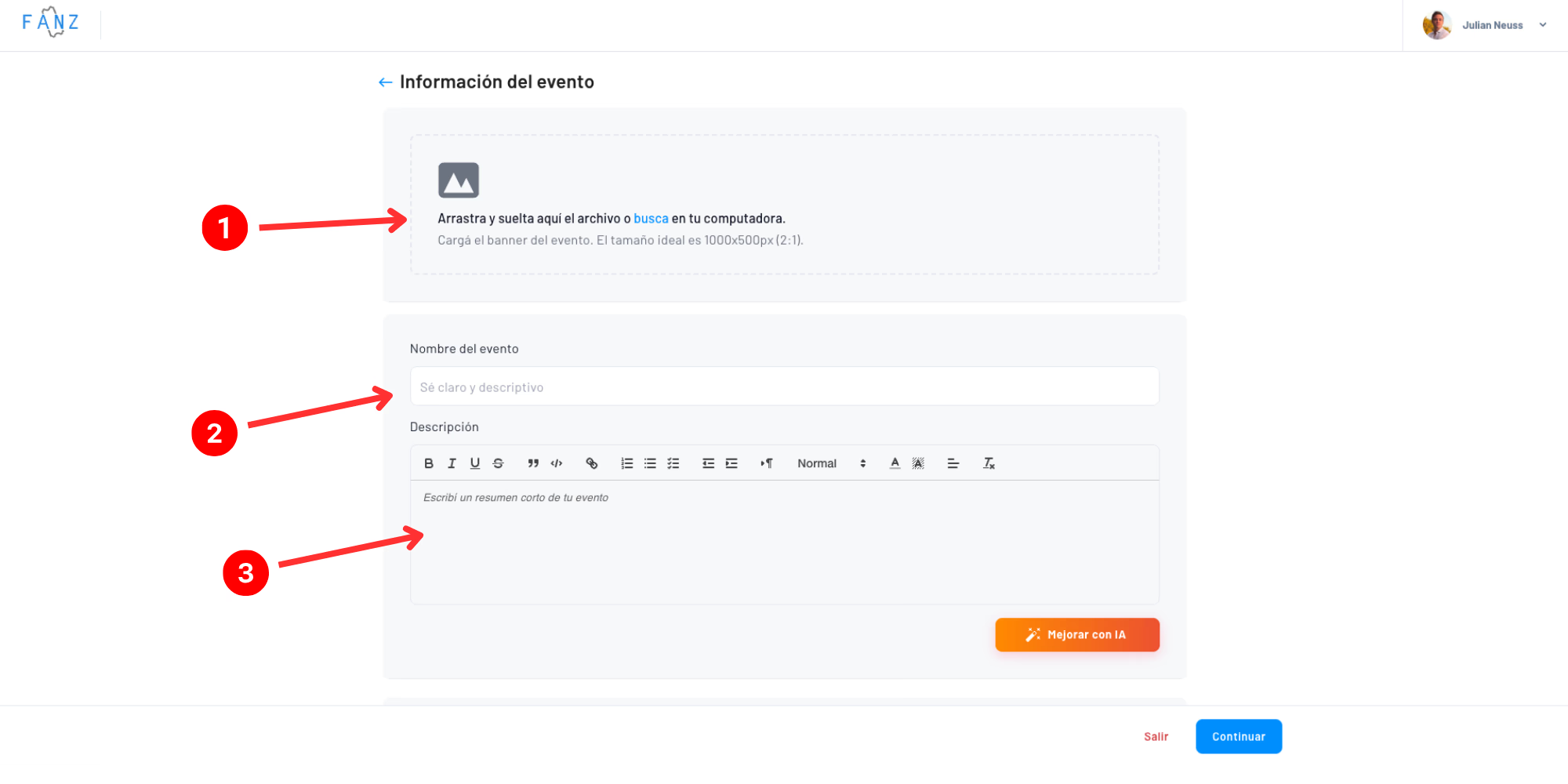
Imagen del evento
Cargá el banner principal de tu evento. Podés arrastrar y soltar el archivo o buscarlo en tu computadora. El tamaño ideal es 1000x500px (proporción 2:1). Esta imagen aparecerá en la página del evento, en los listados y cuando se comparta el link en redes sociales.
Título del evento
Escribí el nombre de tu evento. Este será visible en todas partes: sitio web, tickets, emails, etc.
Ejemplo: "Concierto de Jazz en Vivo" o "Obra de teatro: El Gran Gatsby"
Descripción del evento
Escribí una descripción atractiva de tu evento. Podés usar el botón de "Mejorar con IA" para que el sistema te ayude a optimizar el texto con mejor formato y estructura.
Tips para una buena descripción:
- Sé claro sobre qué es el evento
- Mencioná artistas, speakers o atracciones principales
- Incluí horarios y duración
- Agregá información importante (edad mínima, dress code, etc.)
Categorías (opcional)
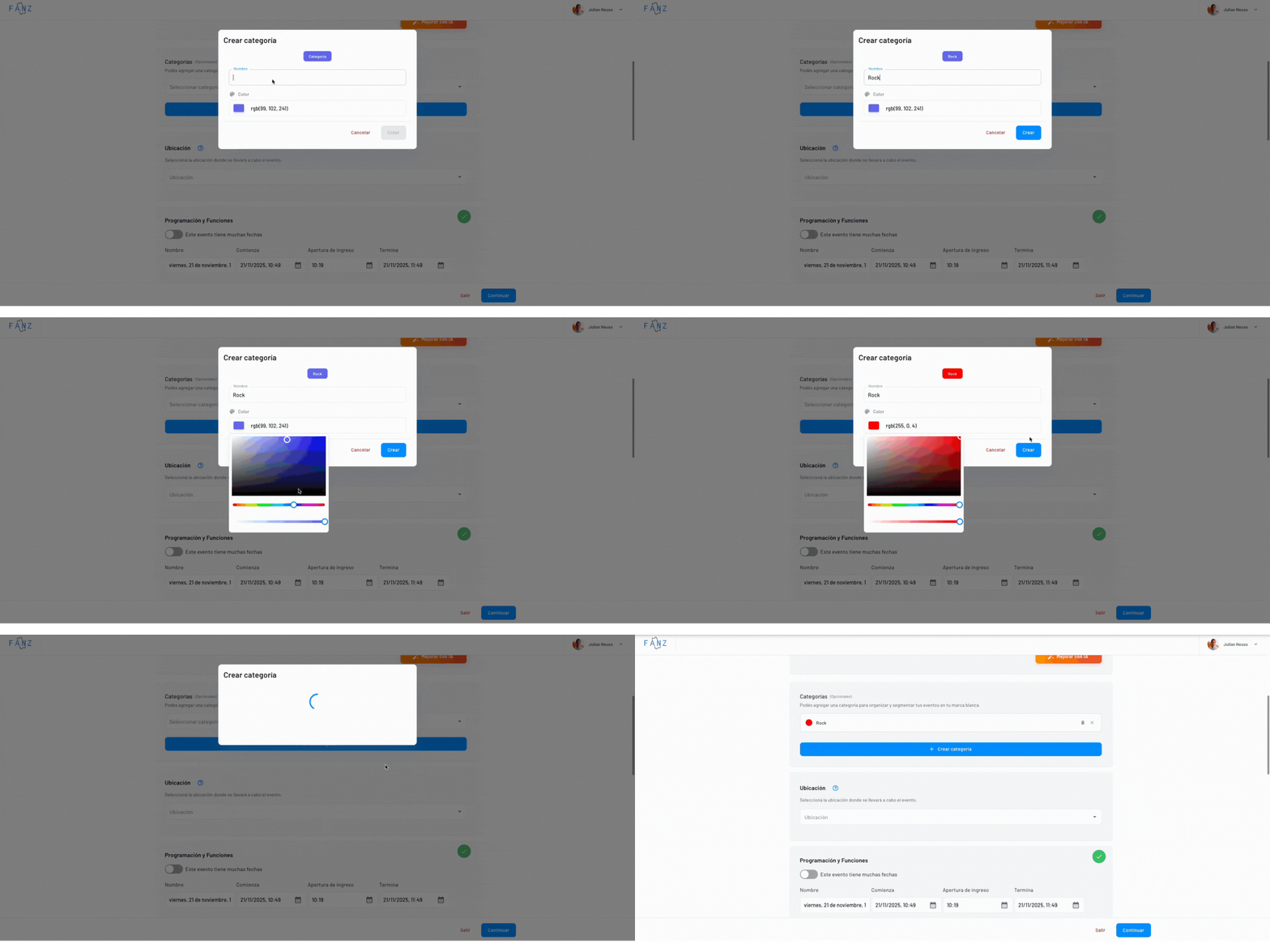
Podés asignar una categoría a tu evento para organizar y segmentar tu contenido en tu marca blanca. Por ejemplo: "Teatro", "Música", "Conferencias", "Fiestas".
Si no tenés categorías creadas, hacé clic en "+ Crear categoría" para agregar una nueva. Los compradores podrán filtrar eventos por categoría en tu sitio web.
Ubicación
Aquí definís dónde se realizará el evento.
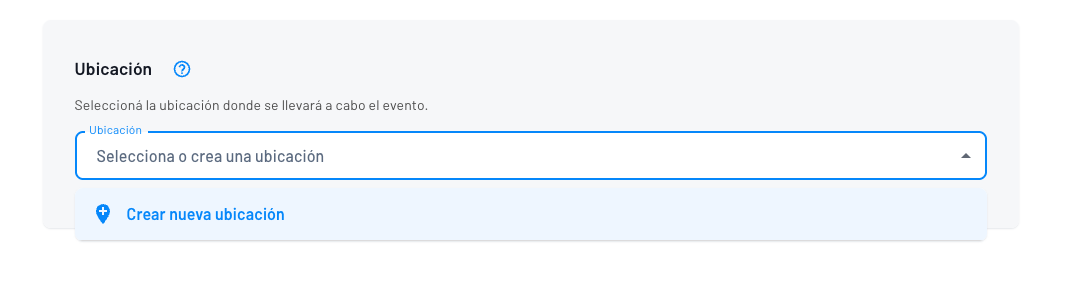
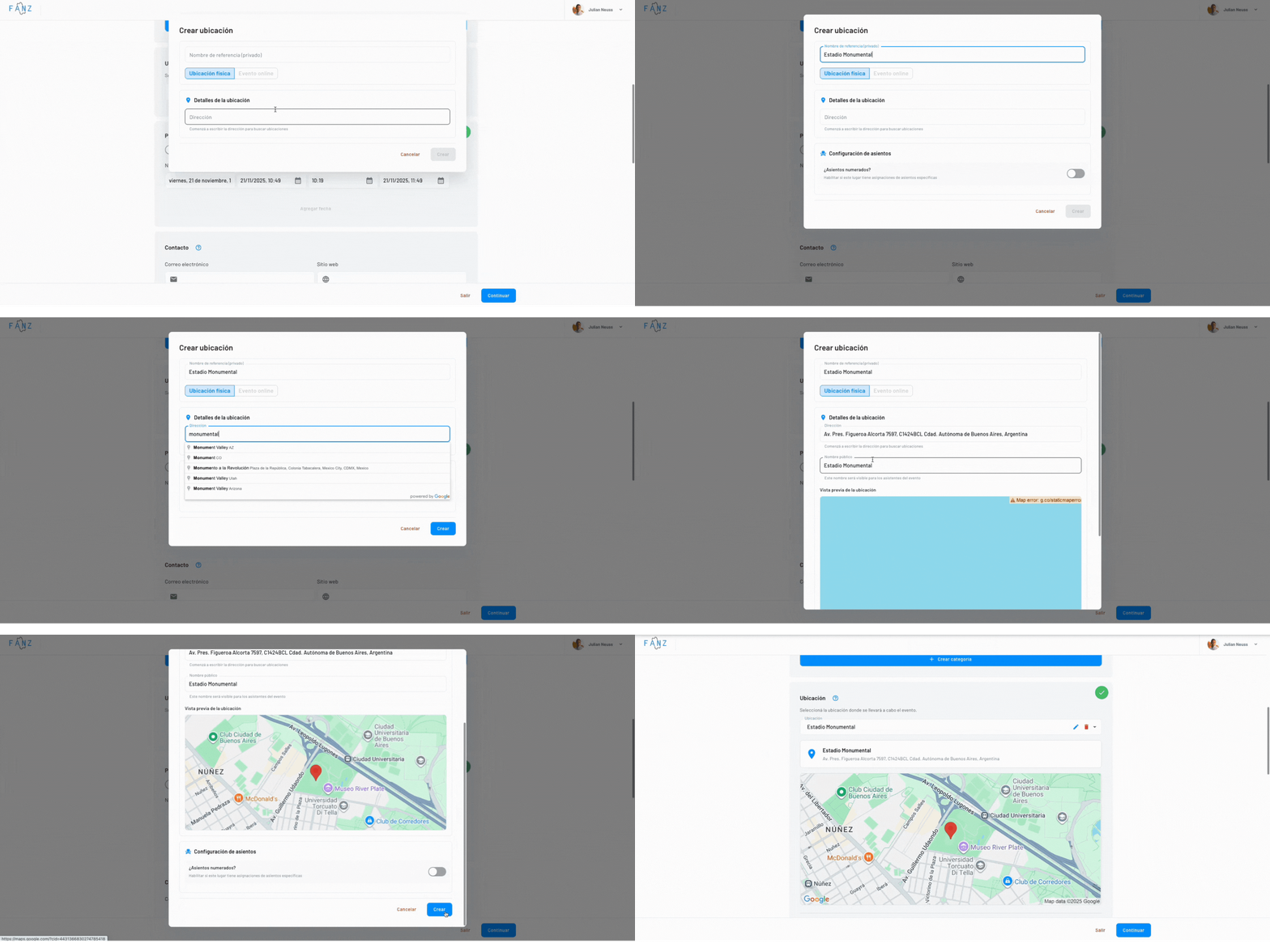
- Hacé clic en "Crear nueva ubicación"
- Escribí un nombre de referencia privado – Este solo lo ves vos (ejemplo: "Estadio Monumental")
- Escribí la dirección de Google – Dirección completa para que funcione en Google Maps
- Escribí el nombre público – Esto es lo que verán tus compradores (puede ser más corto)
¿Tu evento es numerado? Si querés asignarle una planimetría a tu ubicación para vender asientos específicos, primero vas a tener que crear el plano en el constructor de planos. Consultá la sección de Mapas de asientos numerados para más información.
¿Por qué hay dos nombres?
El nombre privado es para tu organización interna. El nombre público es más limpio para mostrar a tus clientes. Por ejemplo:
- Privado: "Teatro Municipal Juan B. Justo - Sala Principal"
- Público: "Teatro Municipal"
Guardar ubicaciones: Una vez que crees una ubicación, queda guardada y la podés reutilizar en eventos futuros.
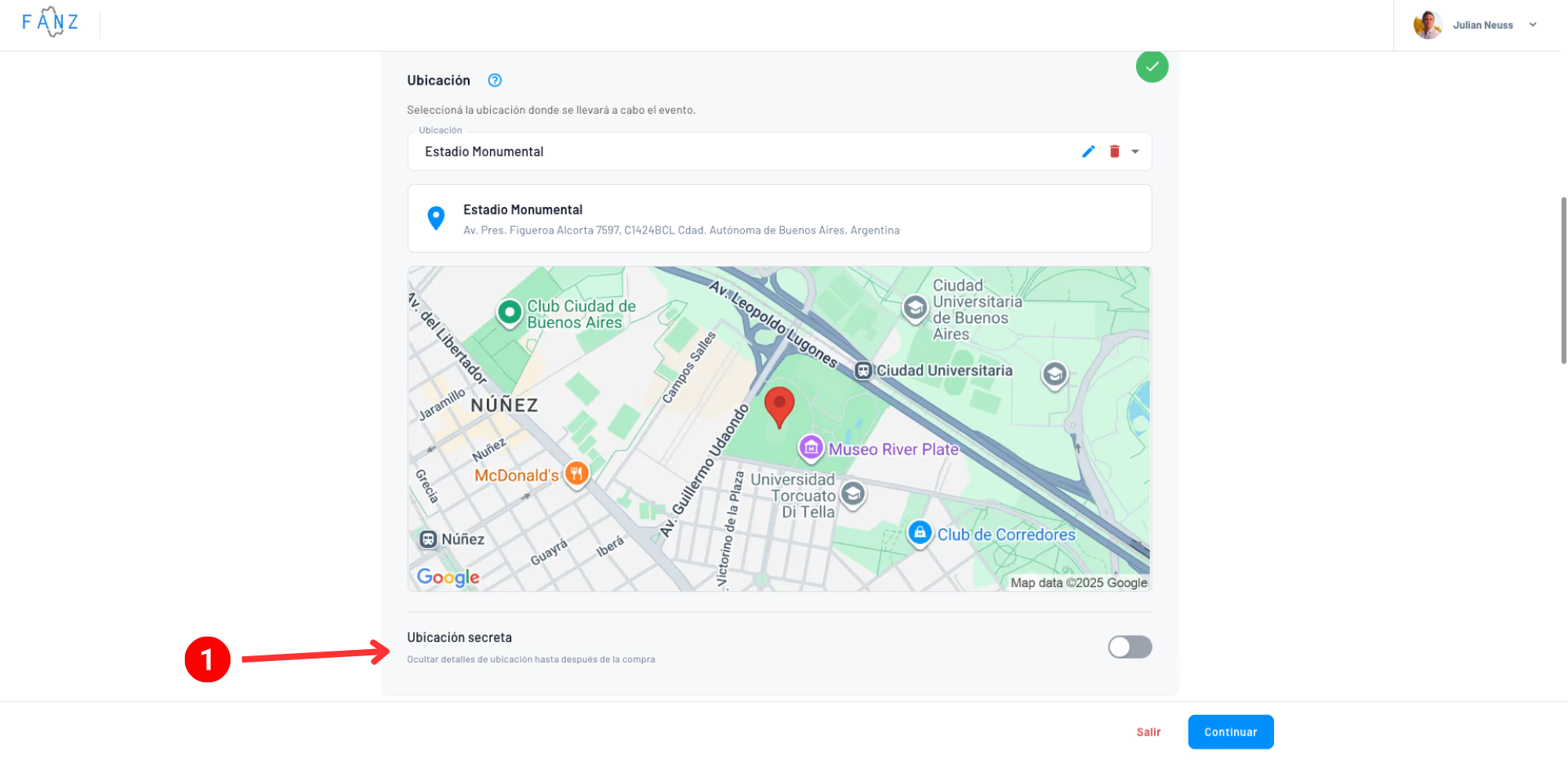
¿Se puede poner una ubicación secreta? Sí, podés ocultar la dirección hasta después de la compra.
Paso 3: Fechas y horarios
Tenés tres opciones:
Opción 1: Evento con una sola fecha
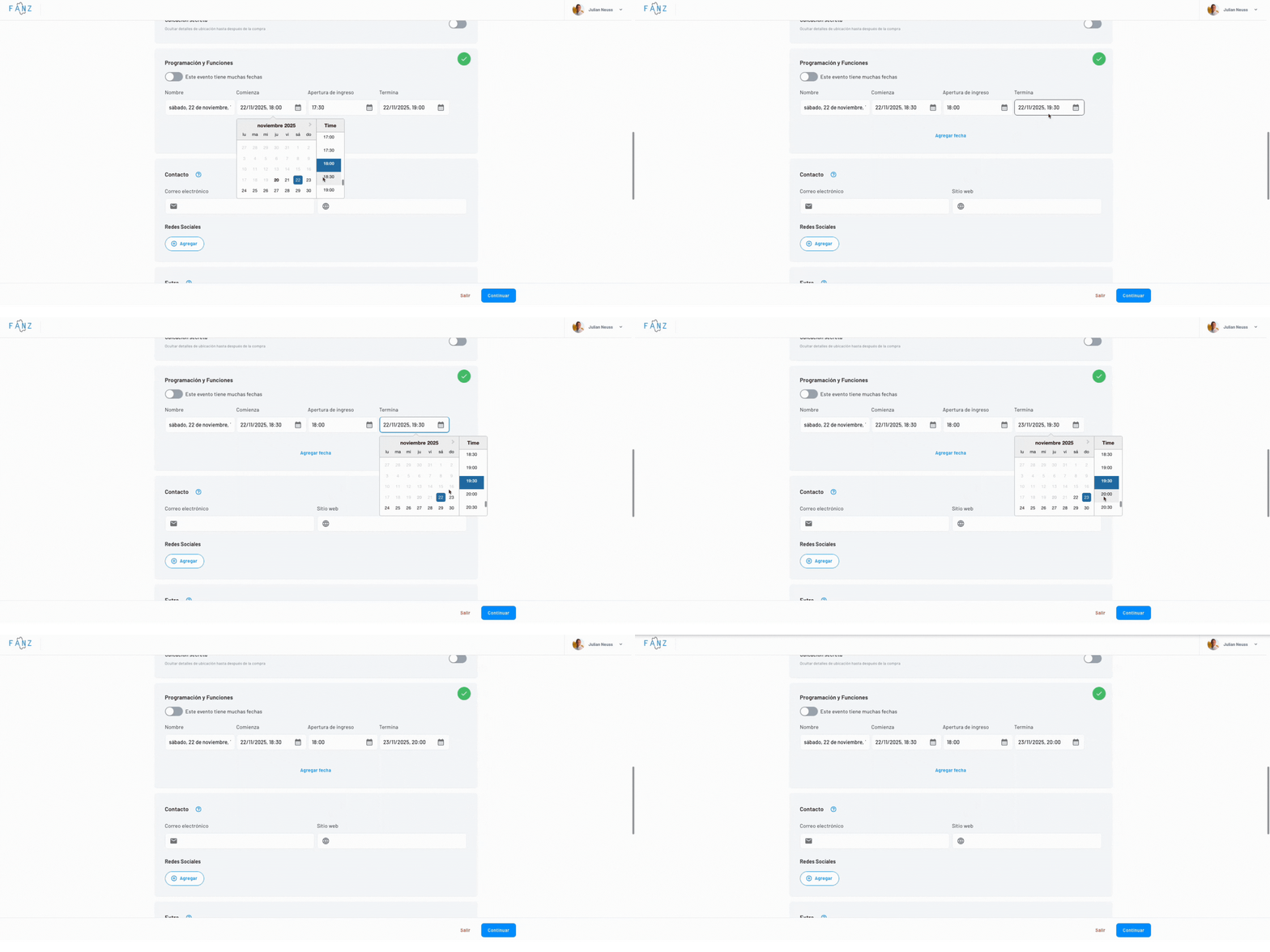
Si tu evento sucede una sola vez, seleccioná:
- Fecha de inicio
- Hora de inicio
- Apertura de ingreso (hora en que abren las puertas)
- Fecha de finalización
- Hora de finalización
- Nombre de la función (suele dejarse por defecto pero algunos lo diferencian con "Día 1" o algo así)
Eventos de varios días (duración)
Si tu evento abarca varios días consecutivos (como un taller de 2 días o un festival de 3 días donde una entrada cubre todos los días), podés configurar la duración del evento:
- Configurá la fecha de inicio y fin para cubrir todo el período
- Una entrada dará acceso a todos los días
Esto es diferente de eventos con múltiples fechas donde cada fecha es una función separada que requiere su propia entrada.
Opción 2: Evento con algunas fechas específicas
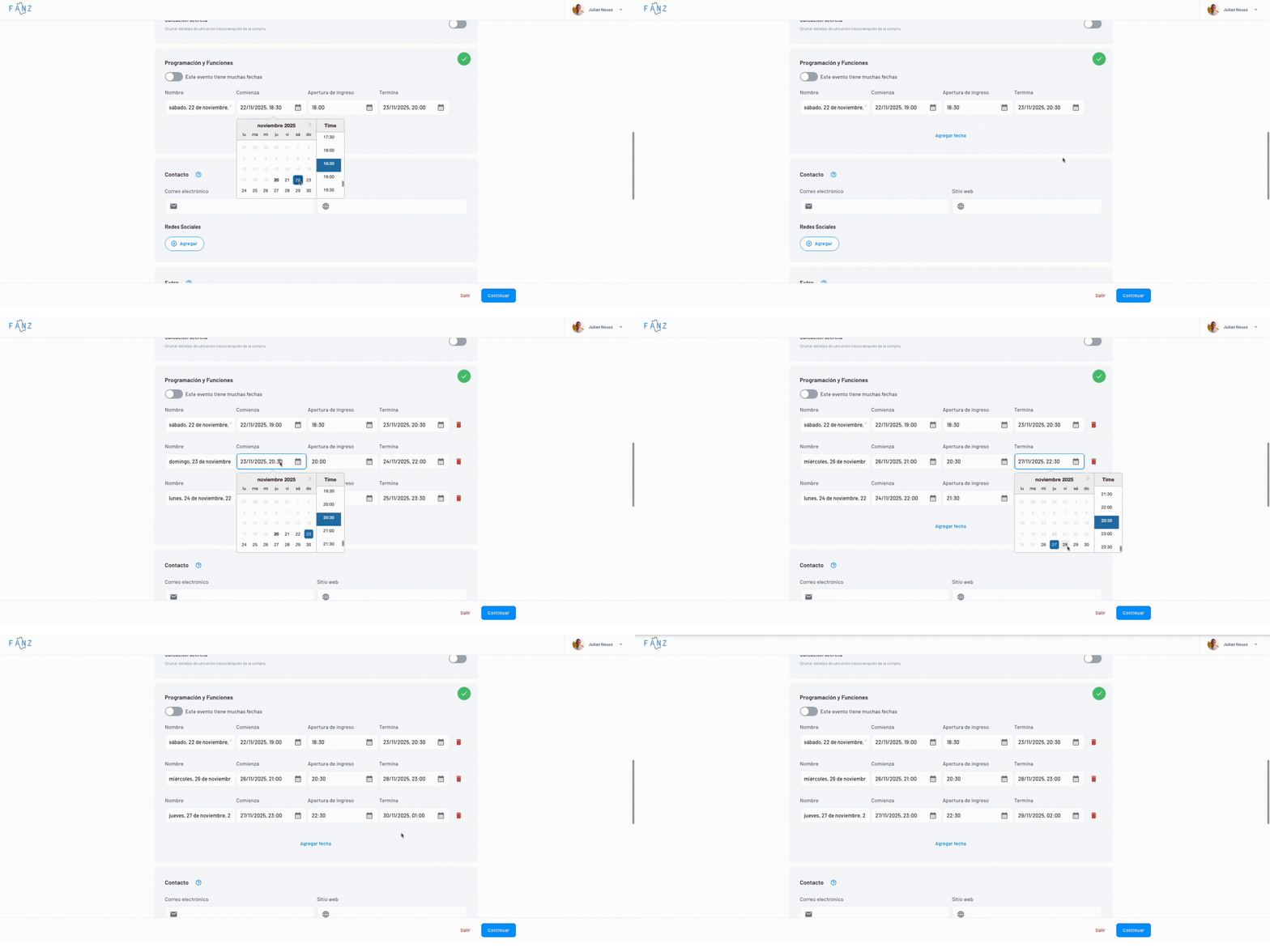
Si tu evento tiene varias funciones pero no tantas como para usar el generador automático, podés agregarlas manualmente una por una. Ideal para:
- Museos o galerías con funciones especiales en días puntuales
- Cines independientes con 3-5 funciones de una película
- Microteatros con algunas funciones en diferentes horarios
- Tours o visitas guiadas con fechas específicas del mes
Hacé clic en "Agregar fecha" por cada fecha que necesites. Por ejemplo:
- Viernes 15/3 a las 18:00hs
- Viernes 15/3 a las 20:30hs
- Sábado 16/3 a las 16:00hs
- Sábado 16/3 a las 18:00hs
- Domingo 17/3 a las 17:00hs
Si tenés más de 10-15 funciones, te recomendamos usar la Opción 3 con el generador de fechas que las crea automáticamente con patrones.
Opción 3: Generador de fechas
Si tu evento tiene varias funciones (como una obra de teatro que se presenta varios días), seleccioná "Este evento tiene muchas fechas".
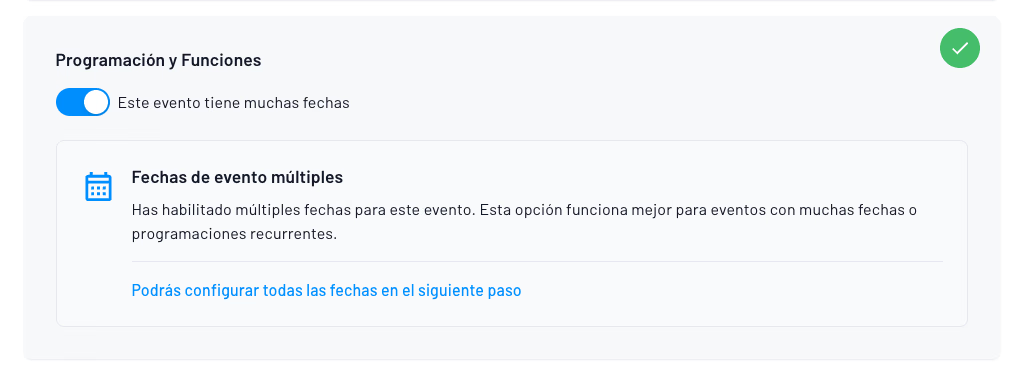
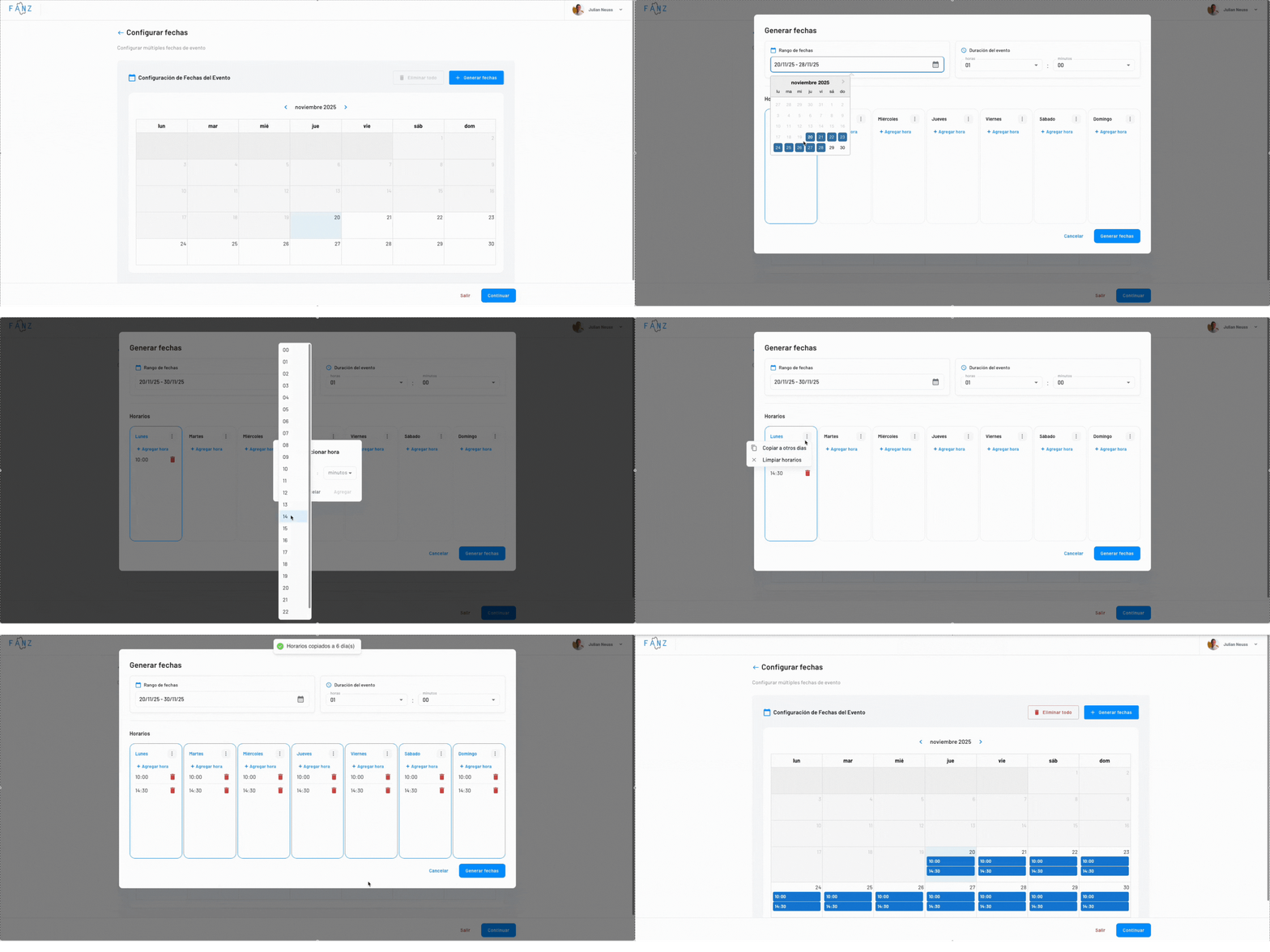
En el siguiente paso podrás usar el generador de fechas para crear funciones automáticamente. Configurá:
- Rango de fechas — Desde cuándo hasta cuándo generar
- Duración del evento — Duración de cada función (ej. 1h 30min)
- Puertas abren antes del inicio — Cuántos minutos antes de la hora de inicio abren las puertas (0 = igual que el inicio, o ej. 10, 15, 30, 60 minutos antes)
- Horarios — Qué días de la semana y a qué hora (ej. todos los viernes y sábados a las 20:00)
Por ejemplo: todos los viernes y sábados del mes, de lunes a viernes a las 20:00, o funciones puntuales en fechas específicas.
El formulario del generador se resetea al cerrar el modal (después de generar o cancelar), así que cada vez que lo abrís empezás con un formulario limpio.
Paso 4: Información de contacto (opcional)
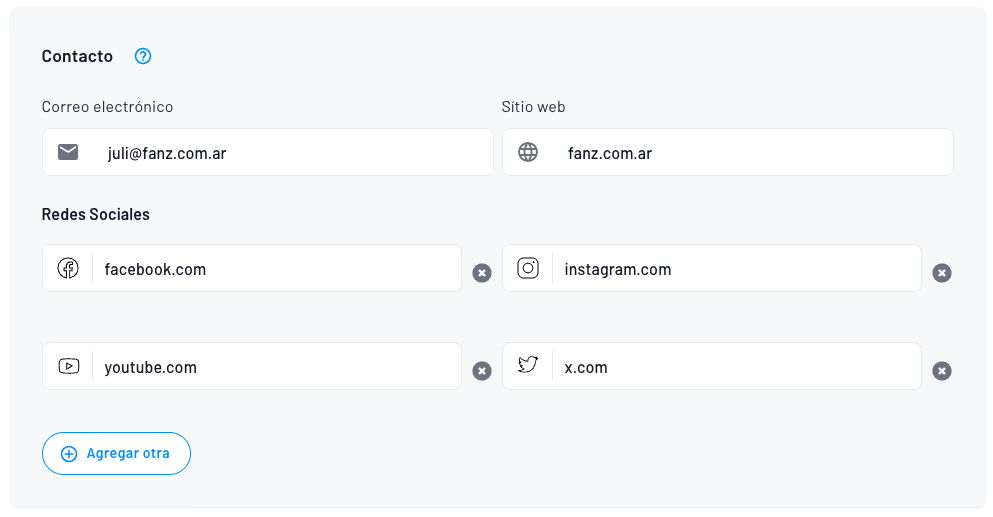
Agregá información para que tus compradores puedan contactarte:
- Email de contacto
- Teléfono (con WhatsApp si corresponde)
- Instagram, Facebook, X, TikTok, YouTube, WhatsApp, Telegram, LinkedIn, Discord u Otro
- Sitio web externo
En redes conocidas, escribí un usuario al lado del prefijo (instagram.com/, x.com/, …) o pegá el link completo — se detecta la red. Usá Cambiar red para cambiar la fila. WhatsApp usa un teléfono, no un prefijo de dominio.
Esta información aparecerá en la página del evento para consultas.
Paso 5: Multimedia del evento
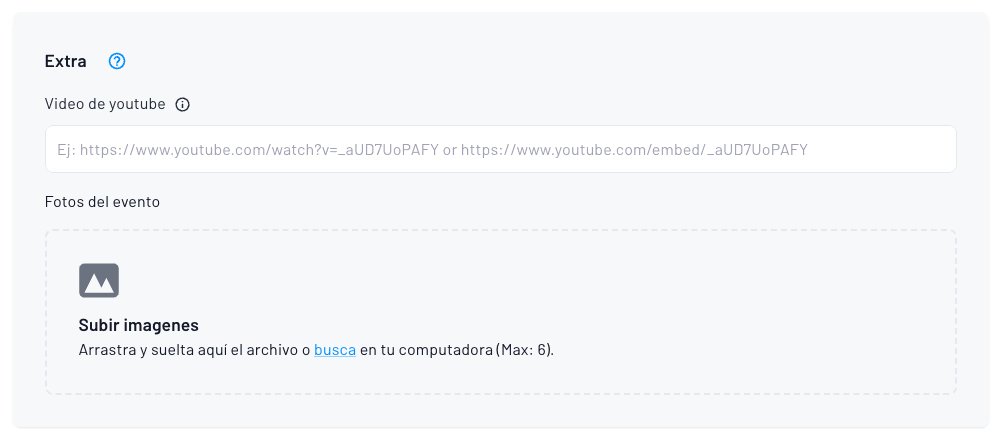
Imágenes adicionales (opcional)
Podés agregar hasta 6 imágenes adicionales (cada una menor a 1MB) que aparecerán en el detalle del evento, debajo del video de YouTube si lo hubiera.
Video de YouTube (opcional)
Si tenés un video promocional en YouTube, pegá la URL y aparecerá en la página del evento.
Paso 6: Configuración avanzada
Incluir costo de servicio en el precio del ticket
Dónde está según el caso: mientras creás el evento es el Paso 6 — Configuración avanzada (el interruptor se llama "Cargo por servicio"). En un evento ya creado, está en Editar → Configuración de checkout → Configuración avanzada, también como el interruptor "Cargo por servicio" (no en el formulario del ticket).
Esta configuración define cómo se muestra el precio:

- Activado: El precio final incluye todo (más limpio para el comprador)
- Desactivado: Se muestra "Precio + Costo de servicio" (más transparente)
Ejemplo con ticket de $10.000 y 15% de servicio:
- Activado: "$11.500" (todo junto)
- Desactivado: "$10.000 + $1.500 de servicio"
Importante: El "cargo por servicio" que configurás acá no es la comisión de Fanz. Son dos cosas distintas. Vos podés ponerle 0%, 15% o el porcentaje que quieras, y Fanz + Mercado Pago van a cobrarte siempre sus comisiones sobre el monto final de la transacción, independientemente de tu cargo por servicio.
Recomendación de Fanz: Mostrá siempre el precio final al comprador. Podés hacerlo de dos formas:
- Configurar el cargo por servicio en 0% (se define por tarifa, en el formulario de cada entrada — podés cargarlo como % o como monto fijo)
- O activar el interruptor "Cargo por servicio" en Configuración avanzada (incluye el costo del servicio en el precio mostrado)
¿Por qué? Porque cuando los usuarios ven un precio en la página y después ese precio aumenta significativamente antes de pagar, se sienten engañados. Hemos medido que esto causa una baja de ventas del 3% en promedio en nuestros clientes. Por lo general, se vende más cuando mostrás el precio real desde el principio.
Bloquear compras de múltiples tipos de tickets
Solo permite a los usuarios comprar un tipo de ticket a la vez. Los usuarios pueden seguir comprando múltiples cantidades del mismo tipo de ticket.
Esta opción es útil si querés personalizar los emails de compra para que compradores de cierto tipo de ticket reciban un mail diferente a otro.

Programa de referidos
Activá esta opción para permitir a los asistentes referir amigos y ganar recompensas. El programa se activará con recompensas predeterminadas. Si querés personalizar las recompensas, dejá esto desactivado y lanzá el programa de referidos después de crear el evento.

Datos del comprador
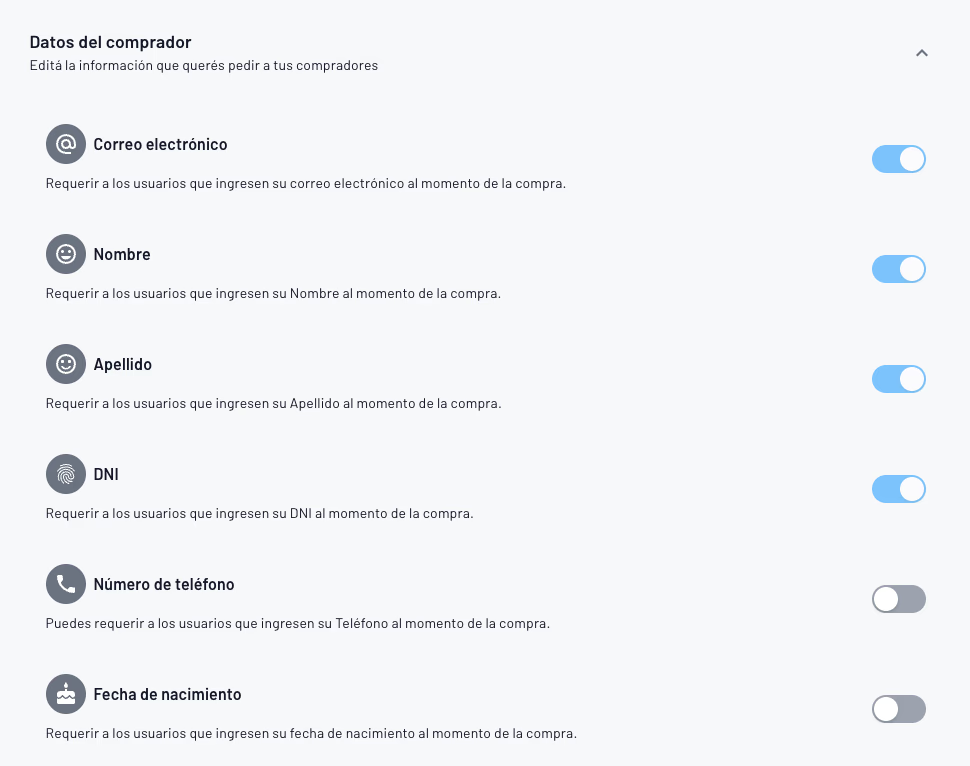
Definí qué información pedirás:
- Siempre obligatorio: Email, nombre y apellido
- Opcional (activable): Teléfono y Fecha de nacimiento
- Campo DNI/Documento:
- Si tu marca tiene Fanz recauda o facturación automática activada, el DNI queda activo y no se puede apagar
- Si tu marca no usa Fanz recauda y no tiene facturación automática, el DNI se puede prender/apagar
Pedir información del comprador por ticket: Si está activo, a cada asistente se le piden los mismos campos de comprador que hayas activado en la configuración del checkout (por ejemplo: nombre, apellido, teléfono, DNI/documento, etc.). Por ejemplo, si alguien compra 3 entradas, tiene que completar los datos de las 3 personas que van a asistir.
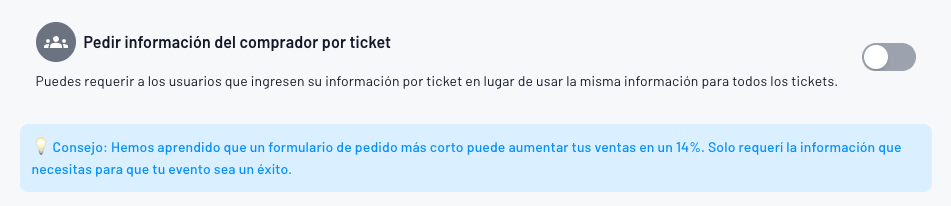
Nota: Esta opción ralentiza el proceso de compra, pero es muy útil para eventos como maratones, congresos o cualquier situación donde necesites identificar a cada asistente individualmente.
Preguntas personalizadas (opcional)
Podés agregar preguntas adicionales tipo Google Forms:
- Respuesta corta
- Respuesta larga
- Opción múltiple (selección única)
- Opción múltiple (múltiples selecciones)
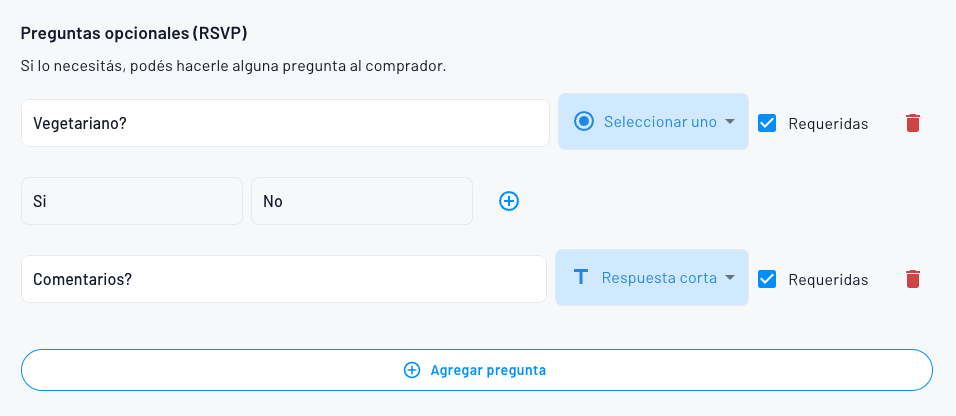
Ejemplo: "¿Tenés alguna restricción alimentaria?" o "¿Cómo te enteraste del evento?"
Ordenar preguntas y opciones:
Podés controlar el orden exacto en que las preguntas aparecen a los compradores y el orden de las opciones de respuesta dentro de cada pregunta:
- Arrastrar y soltar preguntas: Hacé clic y mantené presionado el ícono de arrastre (☰) junto al número de cada pregunta para reordenar preguntas verticalmente
- Arrastrar y soltar opciones de respuesta: Para preguntas de opción múltiple, hacé clic y mantené presionado el ícono de arrastre junto a cada opción para reordenarlas
- Las preguntas y opciones aparecerán a los compradores en el orden que establezcas
Los íconos de arrastre están siempre visibles para que el reordenamiento sea claro e intuitivo.
Paso 7: Secciones opcionales
Podés agregar estas secciones extras a tu evento:
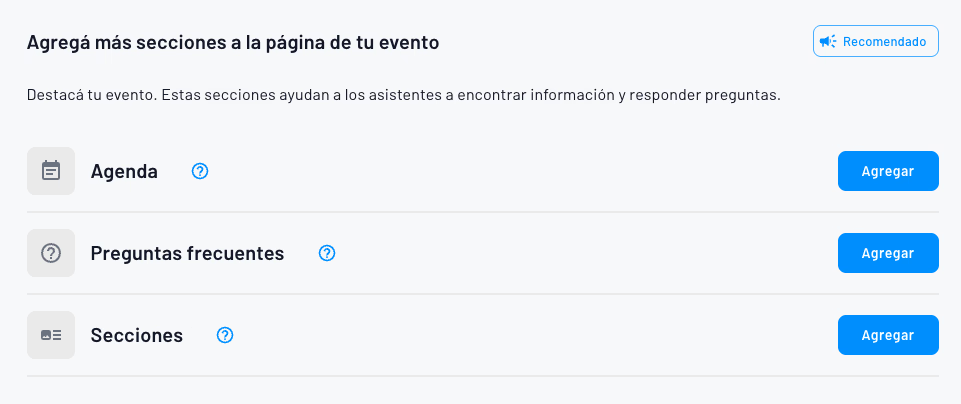
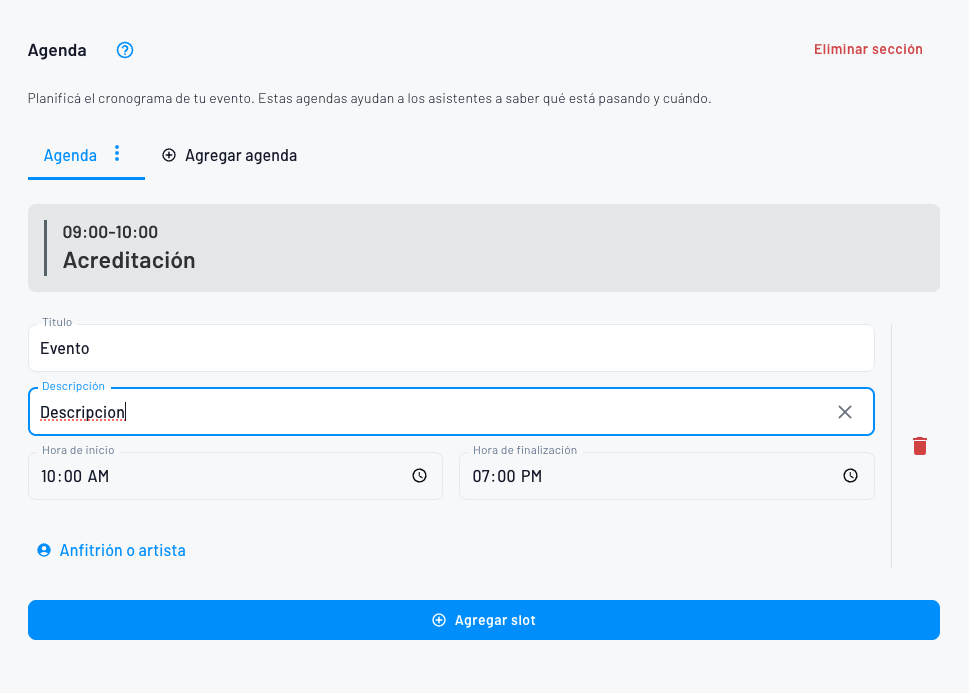
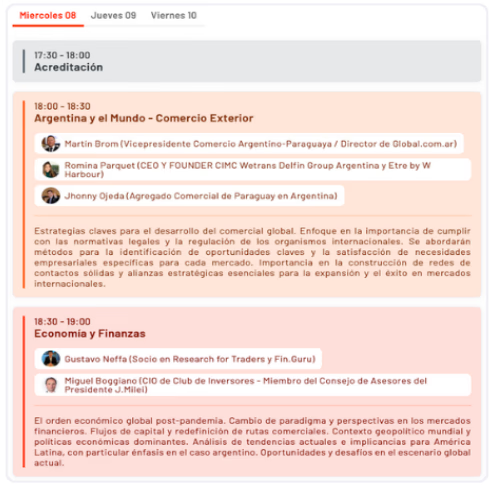
Agenda
Perfecta para conferencias, congresos o eventos con múltiples actividades. Podés agregar:
- Horarios de cada actividad
- Speakers con foto y link a LinkedIn
- Descripción de cada bloque
Preguntas frecuentes
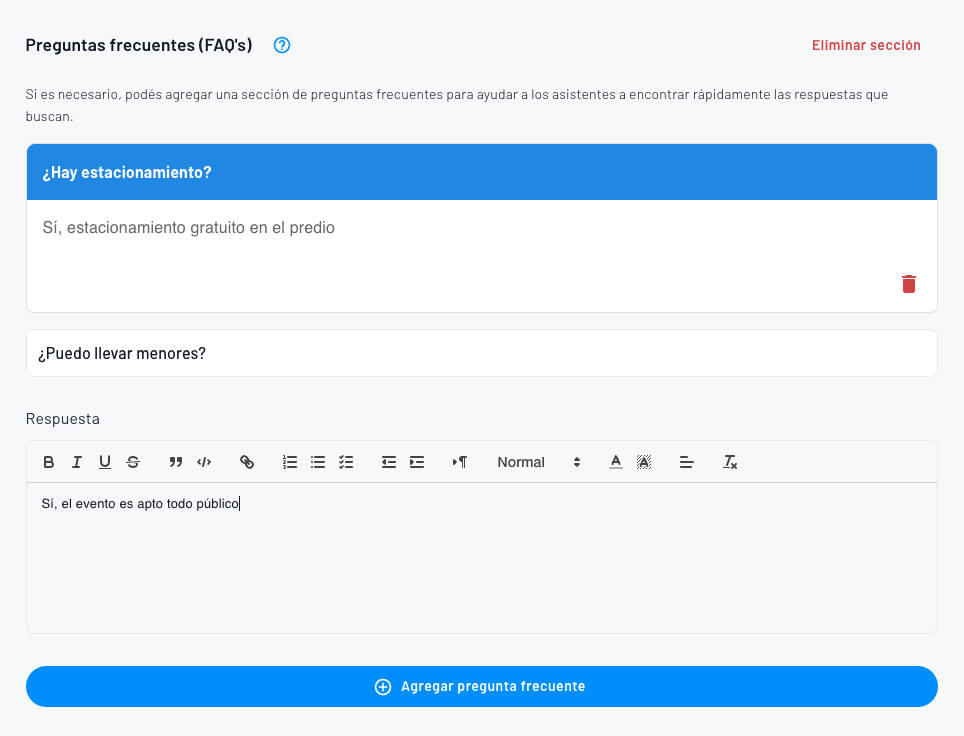
Agregá preguntas y respuestas que aparecerán en la página del evento. Ejemplo:
- "¿Hay estacionamiento?" → "Sí, estacionamiento gratuito en el predio"
- "¿Puedo llevar menores?" → "Sí, el evento es apto todo público"
Tip: El chatbot de tu marca blanca consume estas preguntas frecuentes de manera automática. Cuantas más preguntas agregues, mejor entrenado y preparado va a estar el bot para responder las consultas de tus asistentes.
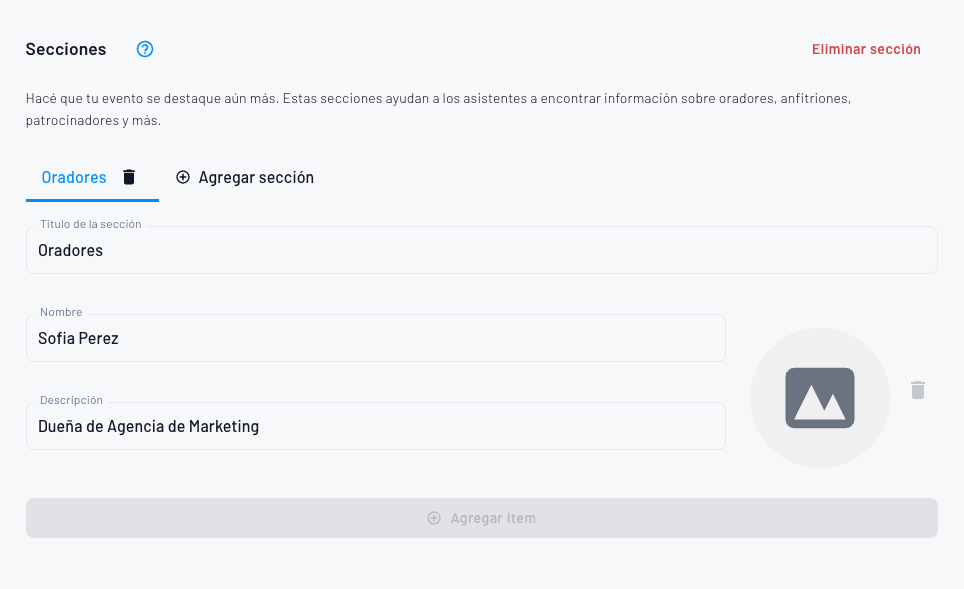
Secciones personalizadas
Para mostrar sponsors, auspiciantes, oradores o cualquier contenido adicional con imágenes y texto.
Paso 8: Crear tickets
Ahora viene la parte más importante: crear los tipos de entrada.
Hacé clic en "Continuar" y llegarás al creador de tickets.
Diferencia entre tickets y tarifas
Es importante entender la diferencia:
- Dos tickets separados: Cada uno tiene su propio stock independiente. Si creás "General" con 100 unidades y "VIP" con 50 unidades, son stocks separados.
- Un ticket con varias tarifas: Todas las tarifas comparten el mismo stock. Si creás "General" con tarifas Menor/Adulto/Jubilado y 100 unidades, todas las ventas (sin importar la tarifa) consumen de esas 100 unidades.
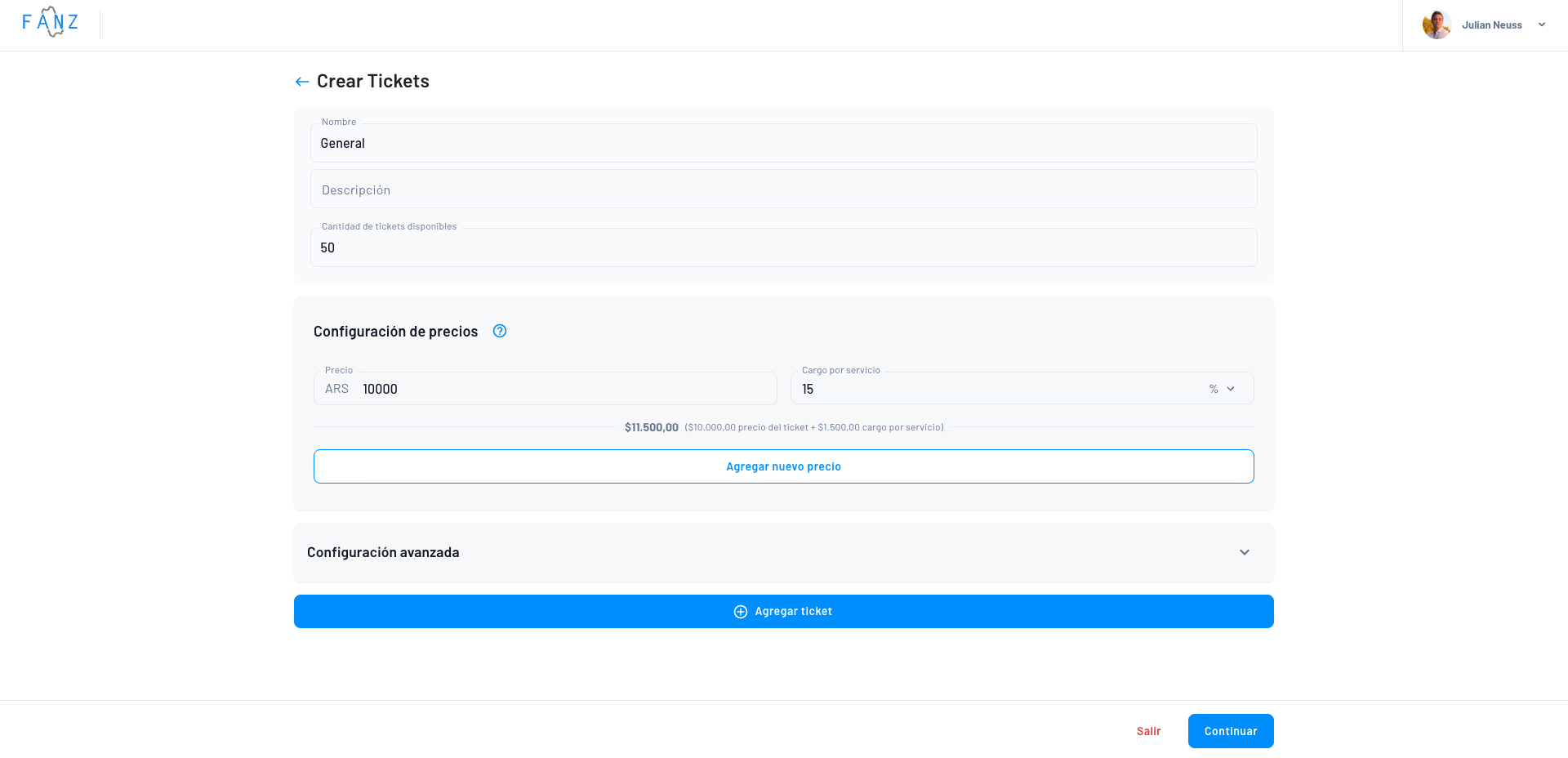
Información del ticket
- Nombre – Ejemplo: "Entrada General", "VIP", "Platea"
- Descripción (opcional) – Detalles de qué incluye
- Cantidad – Cuántos tickets hay disponibles
- Precio del ticket – El valor base
- Cargo por servicio – Tu comisión/ganancia adicional
Importante: El precio final es la suma de ambos. Podés distribuir el monto como prefieras.
Ejemplo práctico:
- Precio del ticket: $10.000
- Cargo por servicio: $1.500
- Total que paga el comprador: $11.500
Sobre este total se calculan las comisiones de Mercado Pago y Fanz.
Tarifas múltiples
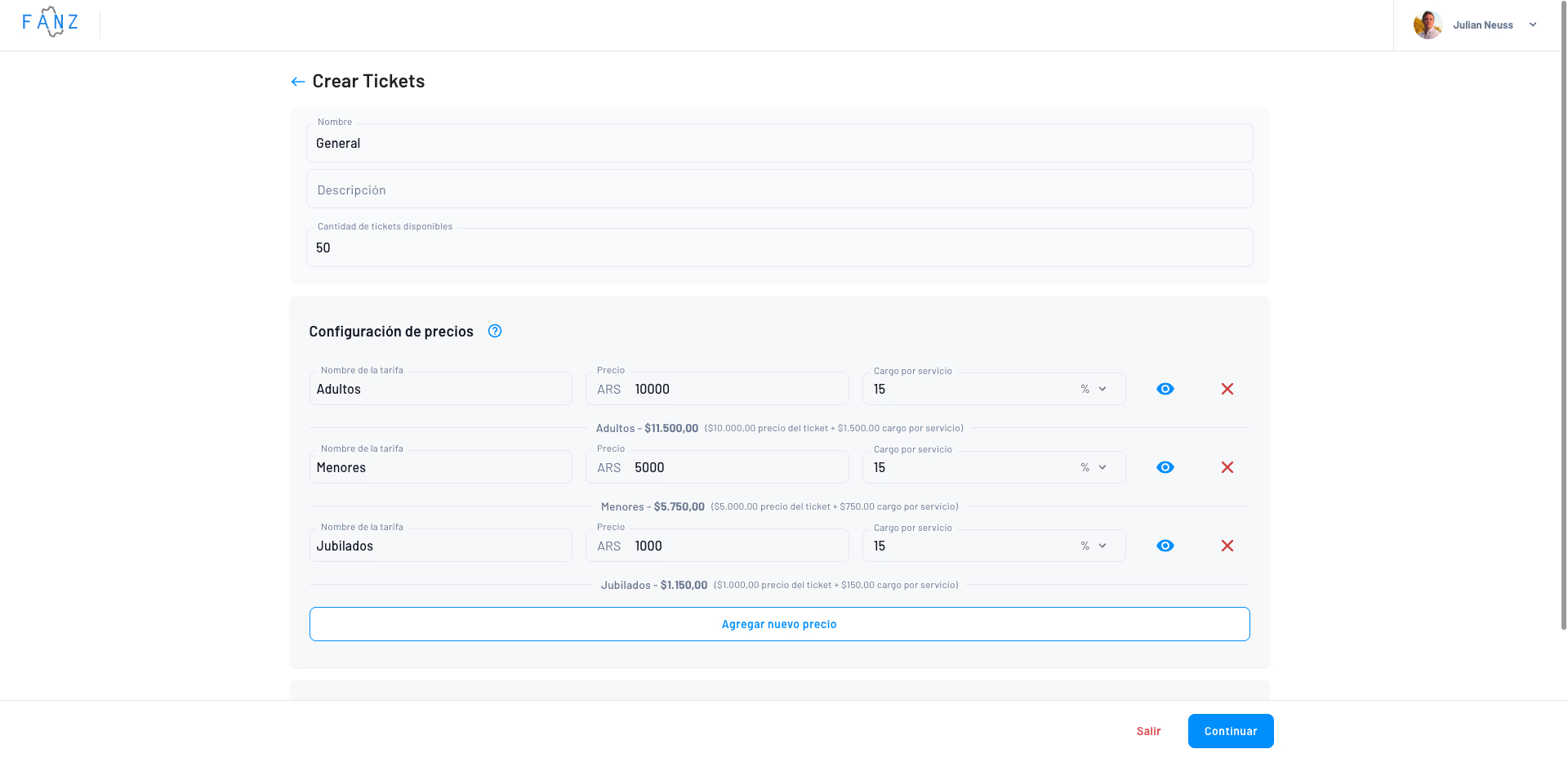
Si querés tener diferentes precios para el mismo ticket, usá tarifas:
Entrada General → Menor ($5.000), Adulto ($10.000), Jubilado ($7.000)
Todos comparten la misma capacidad pero tienen precios distintos.
Configuración avanzada del ticket
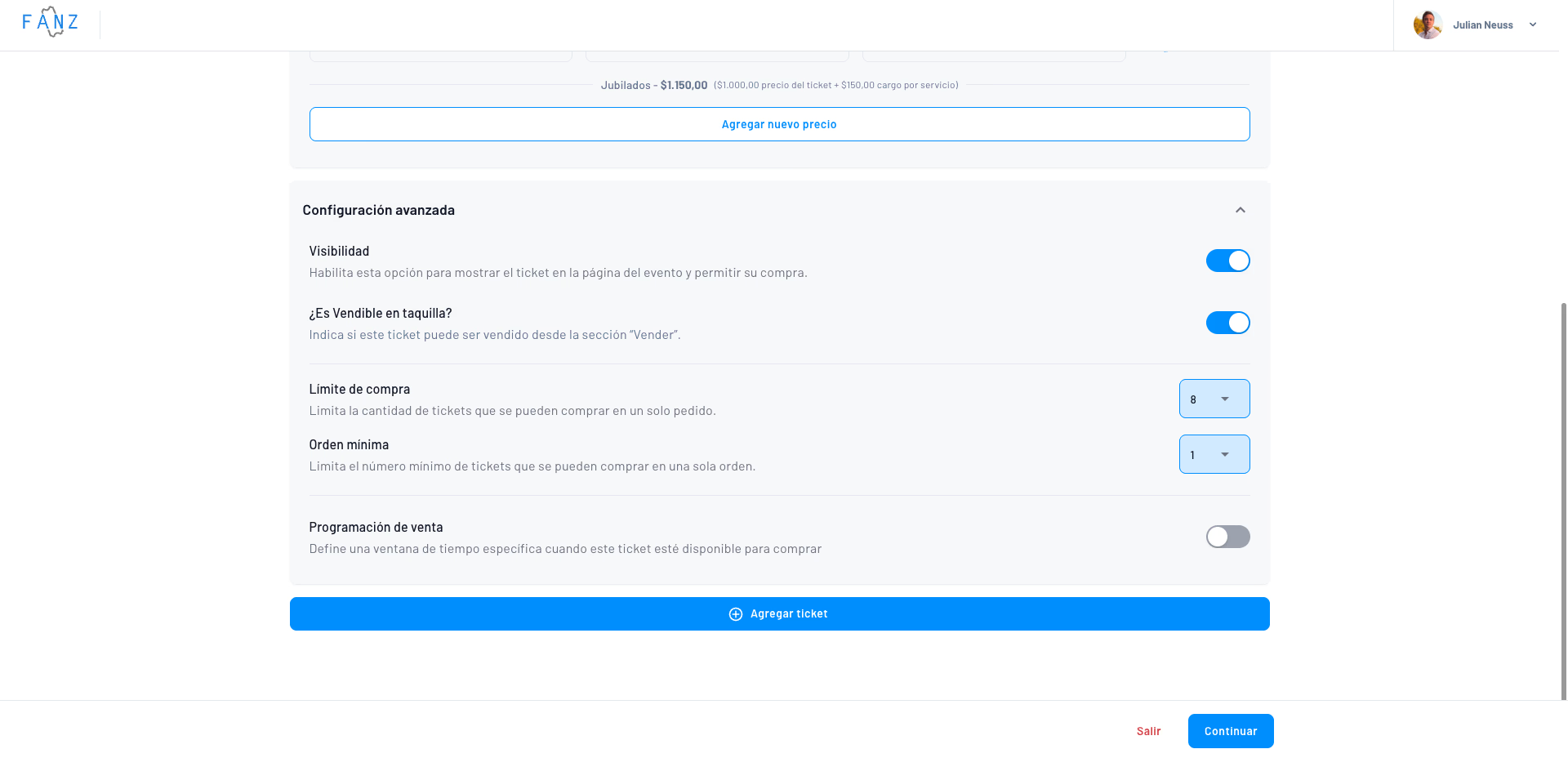
- Venta online – Activar o desactivar la venta del ticket en la página del evento
- Venta en taquilla – Permitir que taquilleros lo vendan
- Límite de compra – Mínimo y máximo de tickets por orden
- Programación de venta – Definí una ventana de tiempo específica cuando este ticket esté disponible para comprar
Paso opcional: Impulsar ventas cruzadas
Este paso solo aparece si el módulo de Upsells está habilitado para tu cuenta.
Antes de publicar, podés configurar una oferta de ventas cruzadas para este evento. Vas a ver dos opciones:
| Opción | Qué hace |
|---|---|
| Recompensá a quienes compren este evento | Después de comprar este evento, los compradores ven una oferta de descuento en otros eventos |
| Promociónalo en otros eventos | Los compradores de otros eventos ven una oferta de descuento para este evento |
Hacé clic en una tarjeta para elegir una dirección y configurarla:
- Seleccioná eventos — Elegí hasta 3 eventos (otros eventos para la dirección origen, u otros eventos que van a promocionar el tuyo para la dirección destino). Las tarjetas de evento muestran solo el banner; pasá el cursor para ver el nombre.
- Alcance de tickets — Un selector multi-opción lista todos los tickets de los eventos seleccionados como "Nombre del ticket (Nombre del evento)". Todos están seleccionados por defecto. Si deseleccionás todos los tickets de un evento, ese evento se elimina de la oferta automáticamente.
- Porcentaje de descuento — Por defecto es 15%
- Configuración avanzada (opcional) — Configurá una fecha de inicio/fin para la oferta, orden mínima y máxima.
Un panel de vista previa en vivo a la derecha muestra una simulación animada de cómo se verá la oferta a los compradores, ciclando por los eventos seleccionados.
Solo podés configurar una dirección acá. Para configurar ambas, andá al detalle del evento → pestaña Ofertas después de publicar.
Hacé clic en Continuar para guardar la oferta, o Saltear para configurarla después desde el detalle del evento.
Paso opcional: Marketing IA
La pestaña del evento se llama Marketing IA. En el asistente de creación el título es Dejá que FANZ se encargue del marketing de tu evento, con el subtítulo Elegí cómo querés configurar tu Asistente de Marketing IA. No hay una pregunta previa de sí/no.
Si tu organización tiene habilitado Marketing IA, ese paso lista las automatizaciones del evento para que las actives o desactives una por una:
| Automatización | Cuándo se envía |
|---|---|
| Carrito abandonado | Cuando alguien agrega una entrada al carrito pero no compra |
| Abandono de búsqueda | Cuando alguien ve el evento pero no agrega una entrada |
| Post-compra | Después de una compra confirmada |
| Post evento | Después de que termina el evento |
Todas las automatizaciones arrancan activadas y los descuentos arrancan desactivados. Para cada flujo podés:
- Agregar un descuento opcional al email (0%, 5%, 10%, 15% o 20%), con vencimiento en horas (48 por defecto) y período de enfriamiento en días (60 por defecto) para no repetir descuentos a la misma persona.
- Abrir la configuración avanzada para ajustar reglas adicionales del descuento.
Dos detalles importantes:
- Tus elecciones se guardan como preferencia de la organización: la próxima vez que crees un evento, el paso arranca preconfigurado con lo que elegiste la última vez (los eventos duplicados no pisan esa preferencia).
- Los descuentos se bloquean una vez que el flujo de IA fue generado — configuralos antes de que el flujo salga de borrador.
Paso 9: Vista previa y publicación
Antes de publicar, podés asignar miembros del equipo al evento de manera rápida y sencilla.
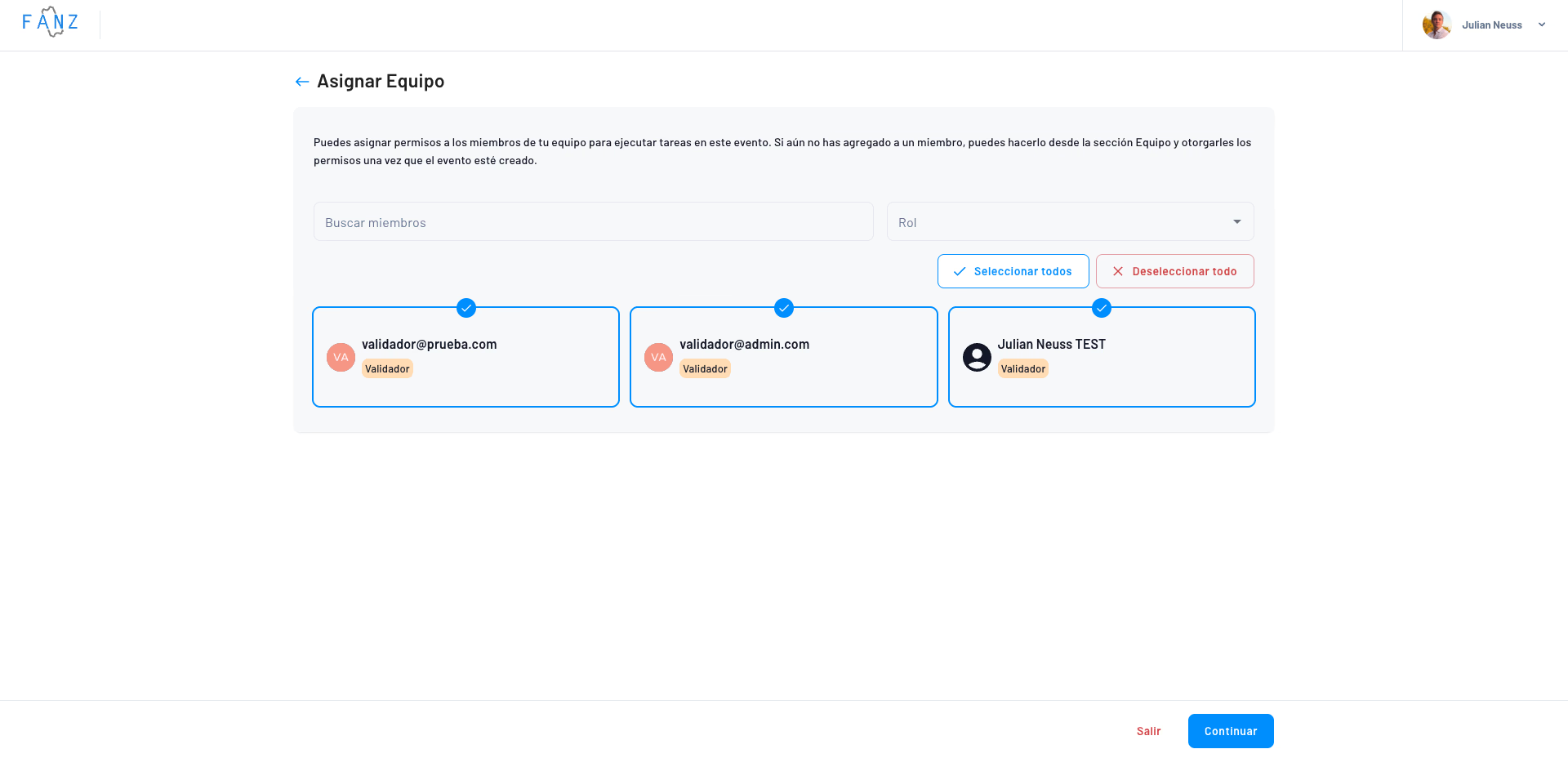
Nota: Este paso solo aparece si ya tenés miembros en tu equipo. Si es tu primer evento y todavía no invitaste a nadie, probablemente no veas esta opción.
Luego, previsualizá cómo se verá el evento:
- Vista escritorio
- Vista móvil
- Con tu branding (si ya configuraste marca blanca)
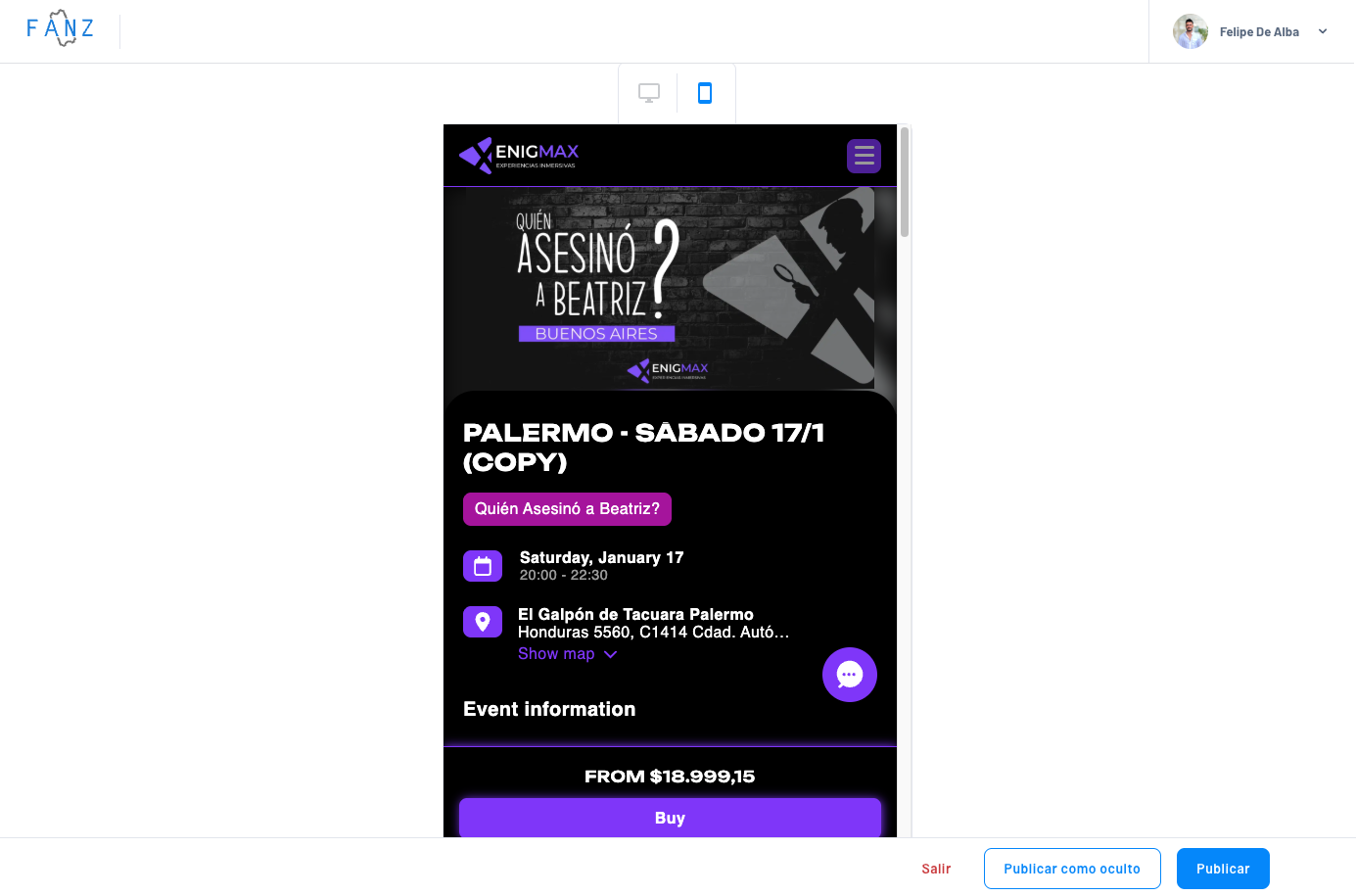
Si todo se ve bien, tenés dos opciones:
- Publicar – El evento se hace visible inmediatamente
- Publicar como oculto – El evento existe pero no aparece en tu sitio (útil para terminar configuraciones)
¡Listo! Tu evento está creado
Una vez publicado, tu evento tiene:
- URL pública – Para compartir en redes sociales
- Página de venta – Donde la gente compra tickets
- Panel de gestión – Donde ves ventas, validaciones y reportes
Preguntas frecuentes
Eso pasa cuando no tenés un método de pago conectado. Para crear eventos necesitás conectar un procesador de pagos (Mercado Pago, Stripe, etc.) en Configuración → Pagos. Una vez conectado, vas a poder crear eventos normalmente.
Sí, podés editar toda la información del evento en cualquier momento.
Para editar información del evento: Andá a la sección Eventos → Seleccioná el evento o función específica → Hacé clic en el botón "Editar" → Ahí podés modificar fechas, información, RSVP, etc.
Para editar tickets: Seleccioná el evento → Andá a la pestaña "Tickets" → Localizá el ticket que querés editar → Hacé clic en los tres puntitos → "Editar".
Sí, simplemente poné el precio en $0. El sistema permite eventos gratuitos.
No, Fanz no cobra ninguna comisión por tickets gratuitos. Si tu evento es 100% gratis, no tenés ningún costo por usar la plataforma para gestionar esos tickets.
No hay límite. Podés crear tantos tipos de tickets como necesites (General, VIP, Early Bird, etc.).
Sí, usá las "tarifas múltiples". Por ejemplo: una Entrada General con precio Menor, Adulto y Jubilado.
El evento automáticamente muestra "Agotado" y no permite más compras. Podés aumentar la capacidad editando el ticket.
Sí, Fanz tiene compatibilidad para eventos de una sola función, unas pocas funciones (que podés agregar manualmente) o muchas funciones (usando el generador automático de fechas). Elegí la opción que mejor se adapte a tu evento en el paso de fechas y horarios.
Todas las imágenes las podés editar desde el detalle del evento → Editar → Información. Ahí vas a encontrar el primer paso del formulario de creación del evento donde podés volver a editar el banner, imágenes adicionales y todo lo demás.
Sí, en la lista de eventos hacé clic en los tres puntos → Duplicar evento. Esto copia la configuración completa del evento, incluyendo fechas, tickets, emails, etc. Una vez duplicado, se publica como borrador y tendrás que completar los pasos de creación con todo precargado.
Podés decidir si cada pregunta es obligatoria u opcional al momento de crearla. Usá el interruptor de "Obligatorio" junto a cada pregunta para controlar esto.
Sí, podés reordenar tanto las preguntas como las opciones de respuesta usando arrastrar y soltar. Hacé clic y mantené presionado el ícono de arrastre (☰) junto a cualquier pregunta u opción de respuesta, luego arrastralo a la posición deseada. Las preguntas aparecen a los compradores en el orden que establezcas.