Primeros Pasos
Crear tu primer evento
Aprende a crear un evento completo en Fanz con tickets, ubicación, imágenes y toda la información necesaria.
Paso a paso para tu primer evento
Crear un evento en Fanz es un proceso guiado paso a paso que te llevará aproximadamente 5-10 minutos. El sistema te va guiando por cada sección para que no te olvides de nada.
Antes de empezar
Ten preparado:
Información del evento – Título, descripción, fecha y hora
Ubicación – Dirección del evento
Imágenes – Banner principal y fotos adicionales (recomendado: 1920x1080px)
Tickets – Nombre, precio y cantidad de cada tipo de entrada
Información de contacto – Email, teléfono, redes sociales (opcional)
Paso 1: Acceder al creador de eventos
Haz clic en el botón "+ Crear evento" en la esquina superior derecha
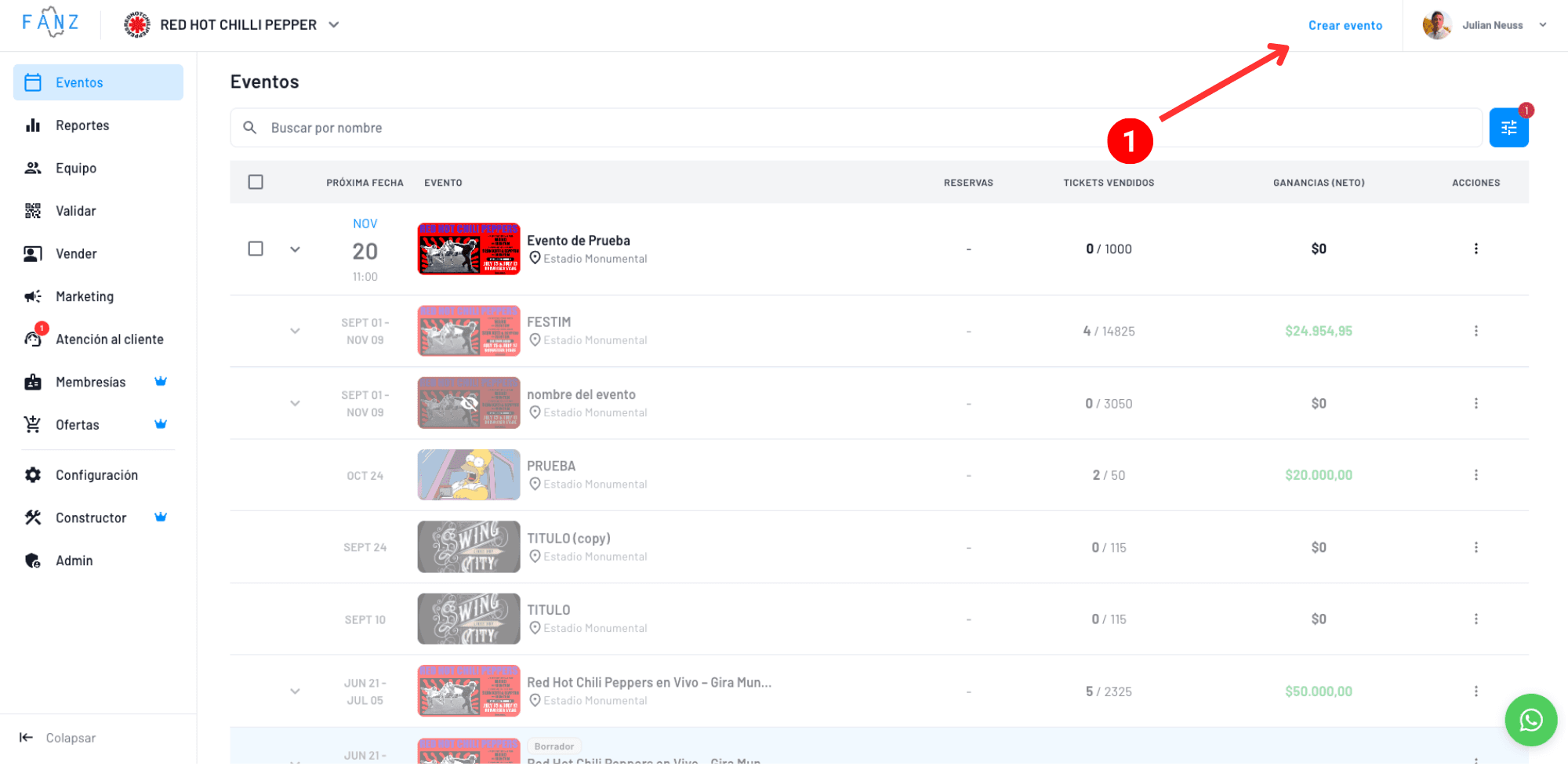
Paso 2: Información básica del evento
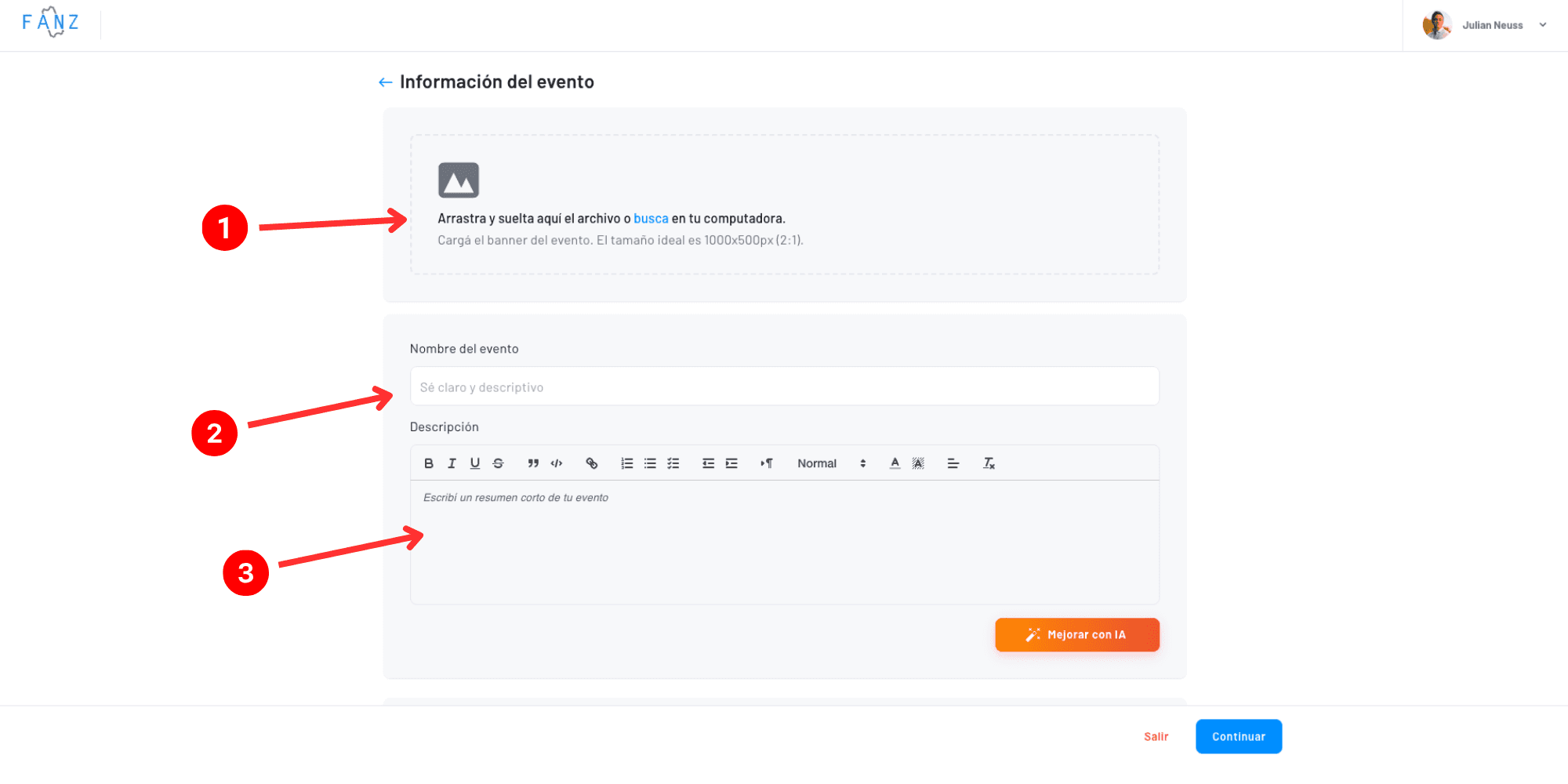
Cargá el banner principal de tu evento. Podés arrastrar y soltar el archivo o buscarlo en tu computadora. El tamaño ideal es 1000x500px (proporción 2:1). Esta imagen aparecerá en la página del evento, en los listados y cuando se comparta el link en redes sociales.
Escribe el nombre de tu evento. Este será visible en todas partes: sitio web, tickets, emails, etc.
Ejemplo: "Concierto de Jazz en Vivo" o "Obra de teatro: El Gran Gatsby"
Escribe una descripción atractiva de tu evento. Puedes usar el botón de "Mejorar con IA" para que el sistema te ayude a optimizar el texto con mejor formato y estructura.
Tips para una buena descripción:
Sé claro sobre qué es el evento
Menciona artistas, speakers o atracciones principales
Incluye horarios y duración
Agrega información importante (edad mínima, dress code, etc.)
Podés asignar una categoría a tu evento para organizar y segmentar tu contenido en tu marca blanca. Por ejemplo: "Teatro", "Música", "Conferencias", "Fiestas". Si no tenés categorías creadas, hacé clic en "+ Crear categoría" para agregar una nueva. Los compradores podrán filtrar eventos por categoría en tu sitio web.

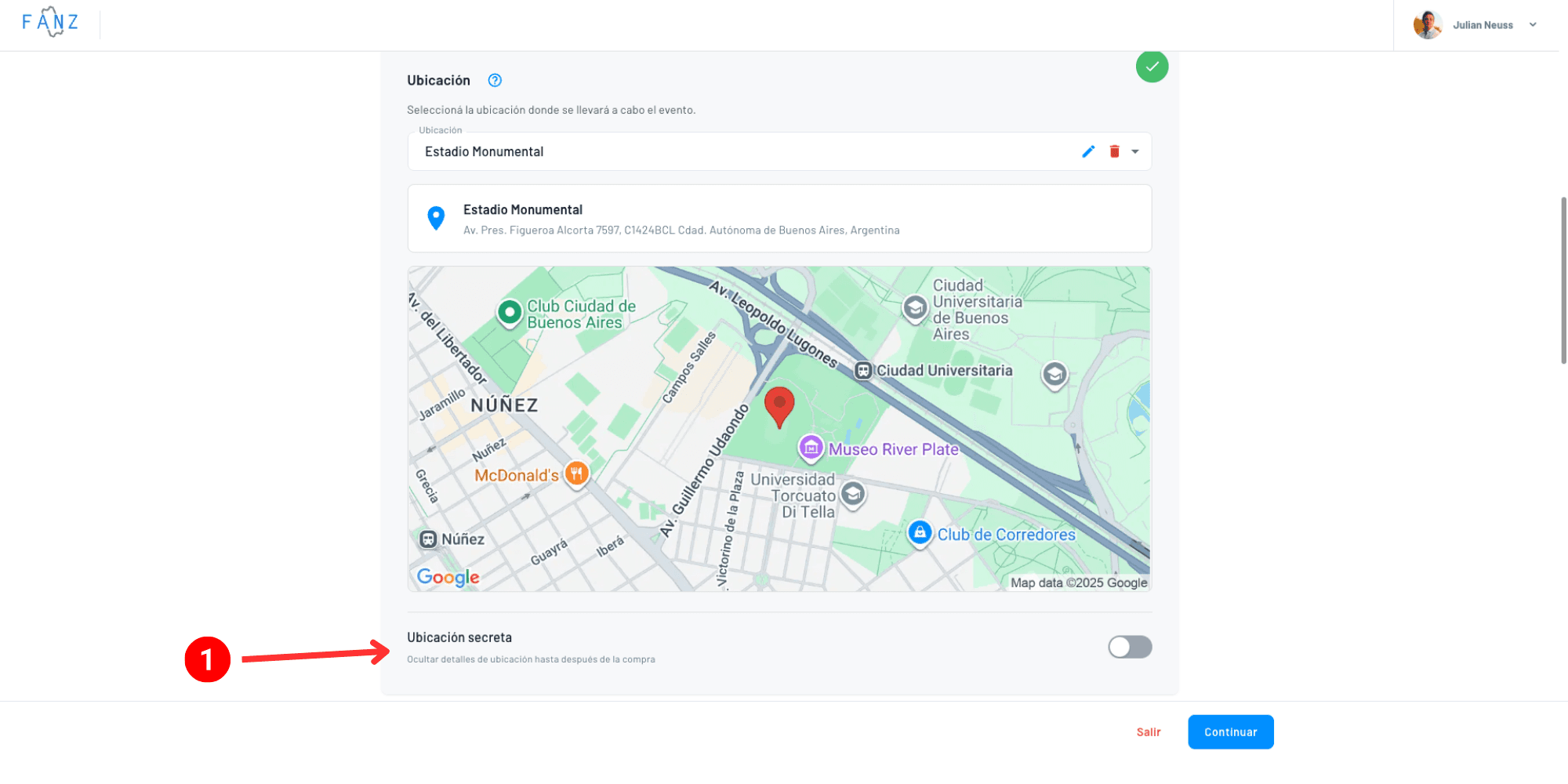
Aquí defines dónde se realizará el evento.
Haz clic en
"Crear ubicación"Escribe un
nombre de referencia privado– Este solo lo ves tú (ejemplo: "Estadio Monumental")Escribe la
dirección de Google– Dirección completa para que funcione en Google MapsEscribe el
nombre público– Esto es lo que verán tus compradores (puede ser más corto, ejemplo: "Estadio Monumental")
¿Por qué hay dos nombres?
El nombre privado es para tu organización interna. El nombre público es más limpio para mostrar a tus clientes. Por ejemplo:
Privado: "Teatro Municipal Juan B. Justo - Sala Principal"
Público: "Teatro Municipal"
Guardar ubicaciones: Una vez que crees una ubicación, queda guardada y la puedes reutilizar en eventos futuros.

¿Se puede poner una ubicación secreta? Si.
Paso 3: Fechas y horarios
Tienes dos opciones:
Opción 1: Evento con una sola fecha
Si tu evento sucede una sola vez, selecciona:
Fecha de inicio
Hora de inicio
Apertura de ingreso (hora en que abren las puertas)
Fecha de finalización
Hora de finalización
Nombre de la función (suele dejarse por defecto pero algunos lo diferencian con "Día 1" o algo así)

Opción 2: Evento con algunas fechas específicas
Si tu evento tiene varias funciones pero no tantas como para usar el generador automático, podés agregarlas manualmente una por una. Ideal para:
Museos o galerías con funciones especiales en días puntuales
Cines independientes con 3-5 funciones de una película
Microteatros con algunas funciones en diferentes horarios
Tours o visitas guiadas con fechas específicas del mes
Hacé clic en "Agregar fecha" por cada fecha que necesites. Por ejemplo:
Viernes 15/3 a las 18:00hs
Viernes 15/3 a las 20:30hs
Sábado 16/3 a las 16:00hs
Sábado 16/3 a las 18:00hs
Domingo 17/3 a las 17:00hs
Si tenés más de 10-15 funciones, te recomendamos usar la Opción 3 con el generador de fechas que las crea automáticamente con patrones.

Opción 3: Generador de fechas
Si tu evento tiene varias funciones (como una obra de teatro que se presenta varios días), selecciona "Este evento tiene muchas fechas".
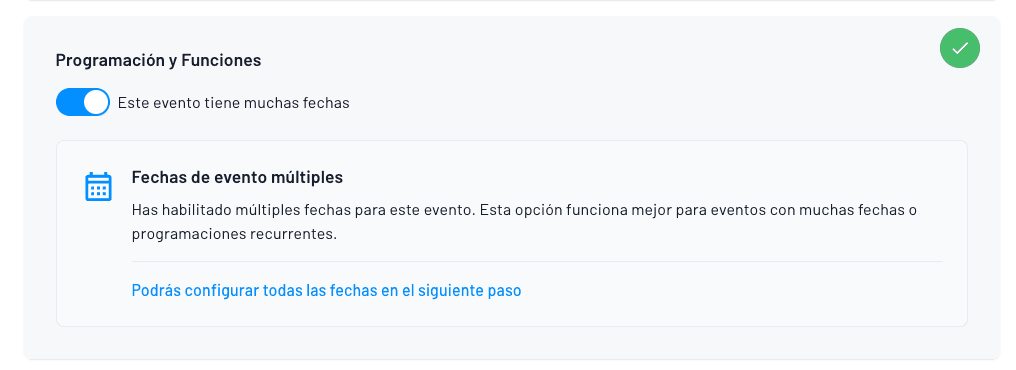
En el siguiente paso podrás usar el generador de fechas para crear funciones automáticamente.
Por ejemplo:
Todos los viernes y sábados durante un mes
De lunes a viernes a las 20:00hs
Funciones específicas en fechas puntuales

Paso 4: Información de contacto (opcional)
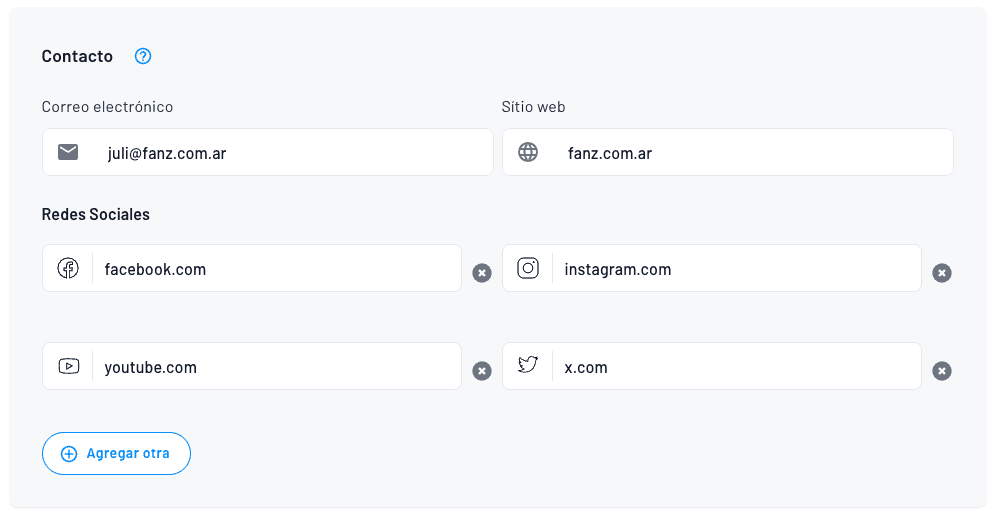
Agrega información para que tus compradores puedan contactarte:
Email de contacto
Teléfono (con WhatsApp si corresponde)
Instagram, Facebook, Twitter, TikTok
Sitio web externo
Esta información aparecerá en la página del evento para consultas.
Paso 5: Multimedia del evento
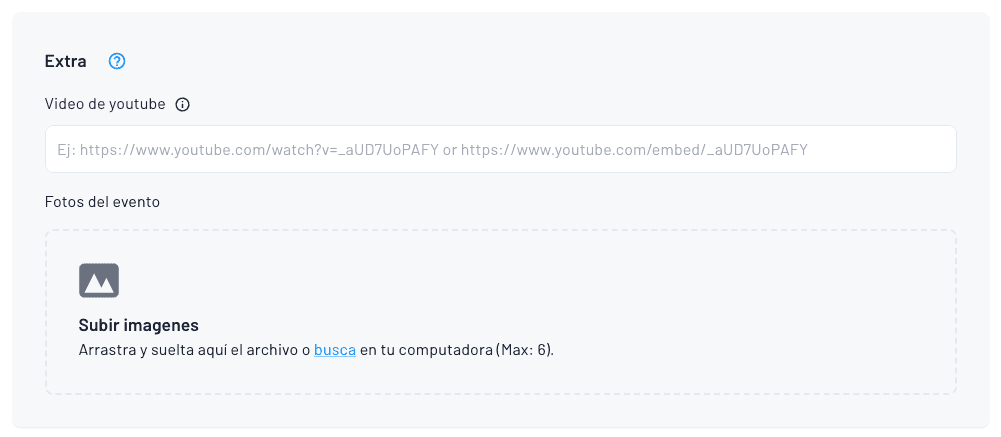
Imágenes adicionales (opcional)
Puedes agregar hasta 10 imágenes adicionales que aparecerán en un carrusel en la página del evento.
Video de YouTube (opcional)
Si tienes un video promocional en YouTube, pega la URL y aparecerá en la página del evento.
Paso 6: Configuración avanzada
Incluir costo de servicio en el precio del ticket

Esta configuración define cómo se muestra el precio:
Activado: El precio final incluye todo (más limpio para el comprador)
Desactivado: Se muestra "Precio + Costo de servicio" (más transparente)
Ejemplo con ticket de $10,000 y 15% de servicio:
Activado: "$11,500" (todo junto)
Desactivado: "$10,000 + $1,500 de servicio"
Bloquear compras de múltiples tipos de tickets

Solo permite a los usuarios comprar un tipo de ticket a la vez. Los usuarios pueden seguir comprando múltiples cantidades del mismo tipo de ticket.
Programa de referidos

Activa esta opción para permitir a los asistentes referir amigos y ganar recompensas. El programa se activará con recompensas predeterminadas, si deseas personalizar las recompensas, deja esto desactivado y lanza el programa de referidos después de crear el evento.
Datos del comprador
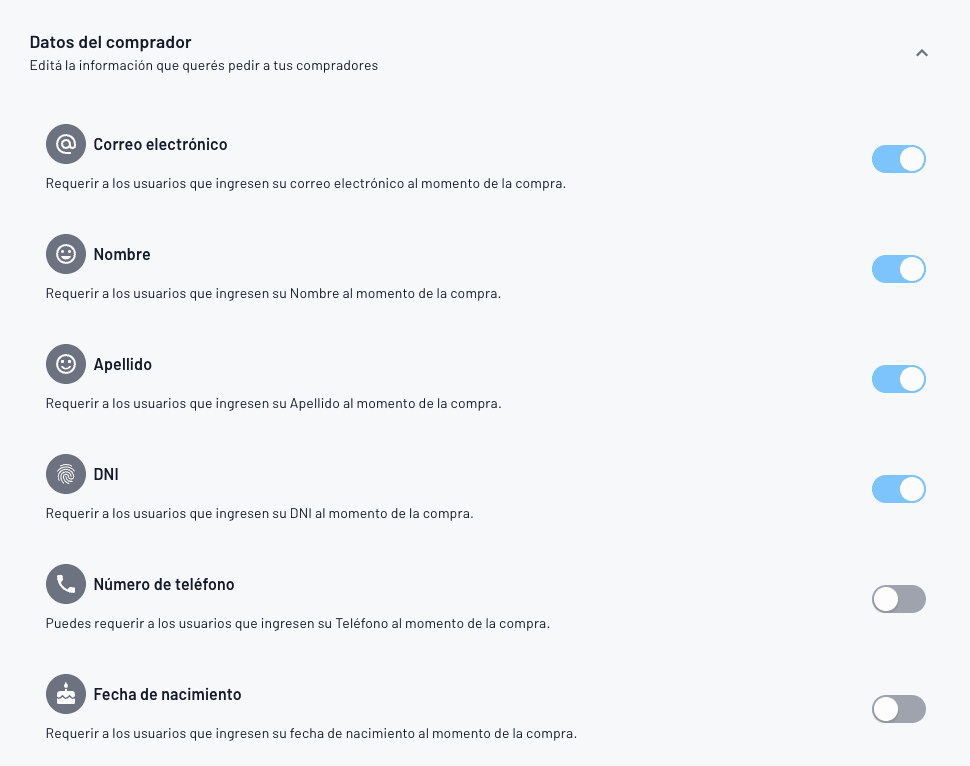
Define qué información pedirás:
Obligatorio: Email, nombre, apellido, DNI
Opcional: Teléfono y Fecha de nacimiento
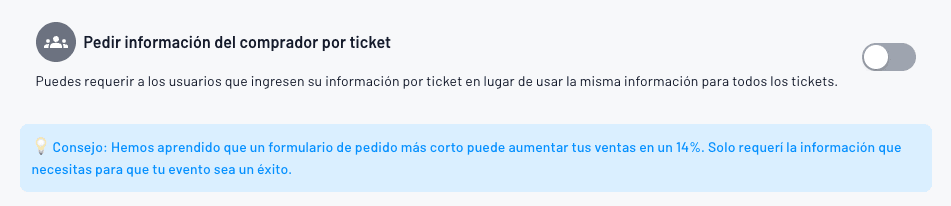
Pedir información del comprador por ticket: Si está activo, se pide toda la información por cada asistente (útil para congresos, no recomendado para fiestas)
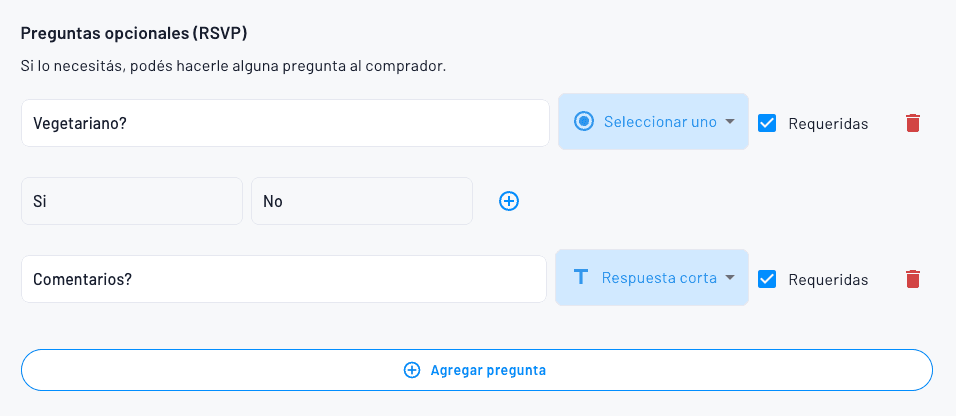
Preguntas personalizadas (opcional)
Puedes agregar preguntas adicionales tipo Google Forms:
Respuesta corta
Respuesta larga
Opción múltiple
Ejemplo: "¿Tenés alguna restricción alimentaria?" o "¿Cómo te enteraste del evento?"
Paso 7: Secciones opcionales
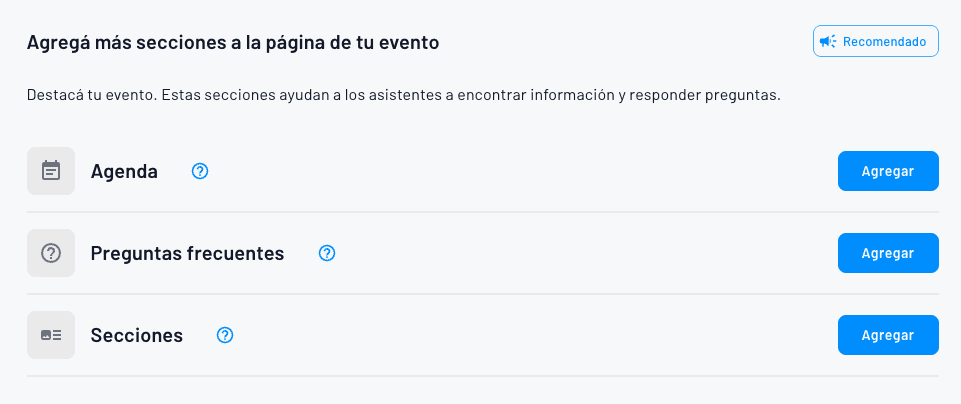
Puedes agregar estas secciones extras a tu evento:
Agenda
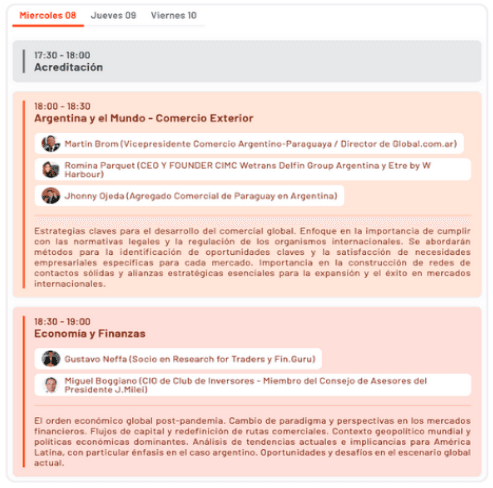
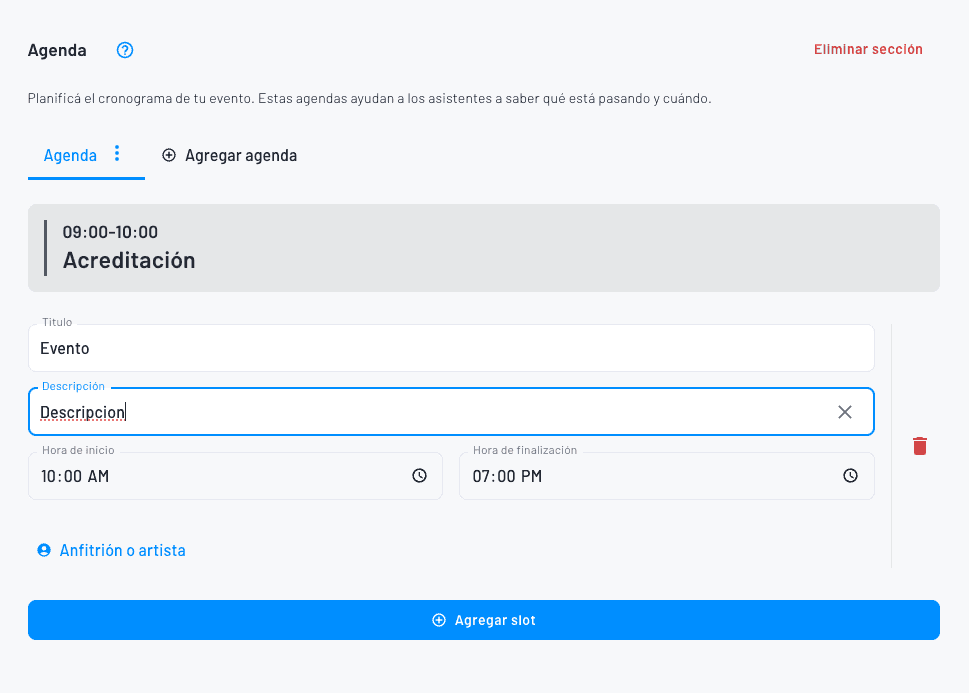
Perfecta para conferencias, congresos o eventos con múltiples actividades. Puedes agregar:
Horarios de cada actividad
Speakers con foto y link a LinkedIn
Descripción de cada bloque
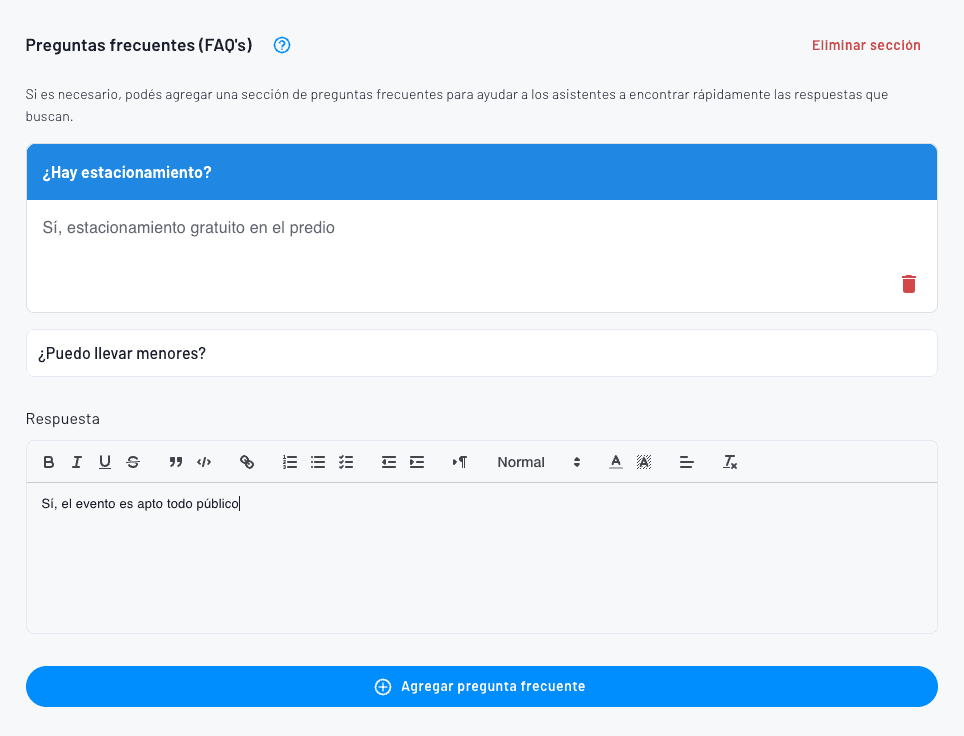
Preguntas frecuentes
Agrega preguntas y respuestas que aparecerán en la página del evento. Ejemplo:
"¿Hay estacionamiento?" → "Sí, estacionamiento gratuito en el predio"
"¿Puedo llevar menores?" → "Sí, el evento es apto todo público"
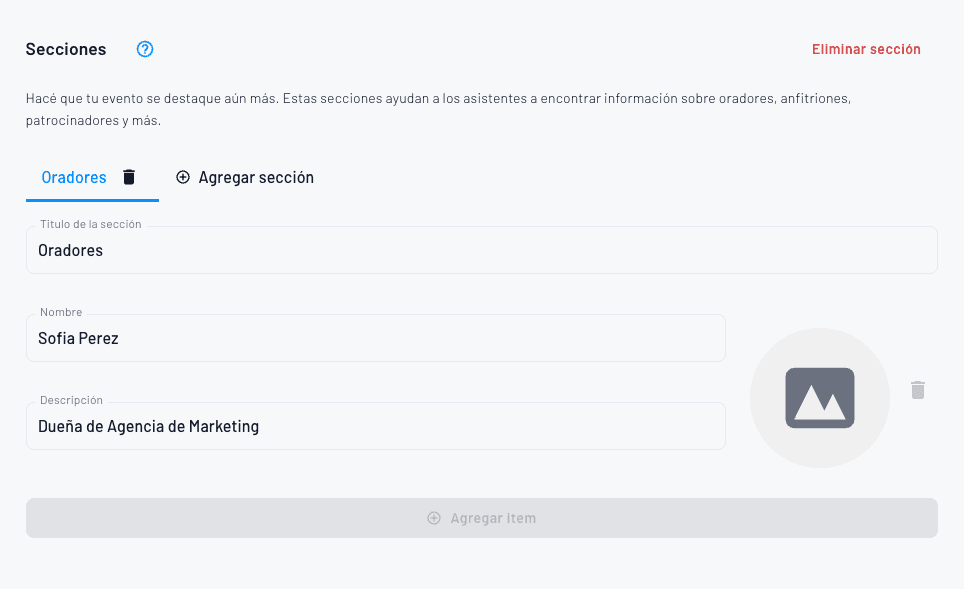
Secciones personalizadas
Para mostrar sponsors, auspiciantes, oradores o cualquier contenido adicional con imágenes y texto.
Paso 8: Crear tickets
Ahora viene la parte más importante: crear los tipos de entrada.
Haz clic en "Continuar" y llegarás al creador de tickets.
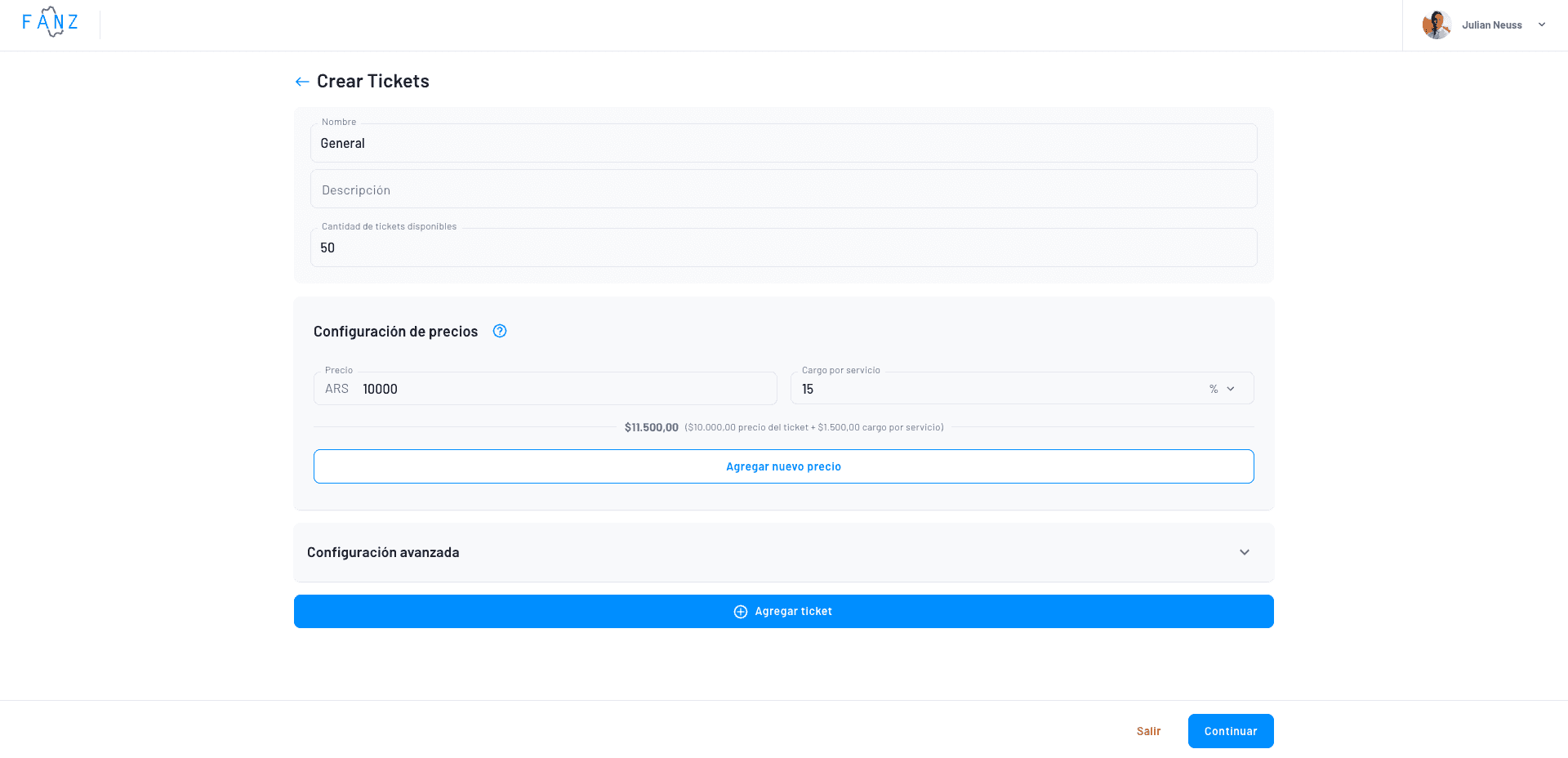
Información del ticket
Nombre – Ejemplo: "Entrada General", "VIP", "Platea"
Descripción (opcional) – Detalles de qué incluye
Cantidad – Cuántos tickets hay disponibles
Precio del ticket – El valor base
Cargo por servicio – Tu comisión/ganancia adicional
Importante: El precio final es la suma de ambos. Puedes distribuir el monto como prefieras.
Ejemplo práctico:
Precio del ticket: $10,000
Cargo por servicio: $1,500
Total que paga el comprador: $11,500
Sobre este total se calculan las comisiones de Mercado Pago y Fanz.
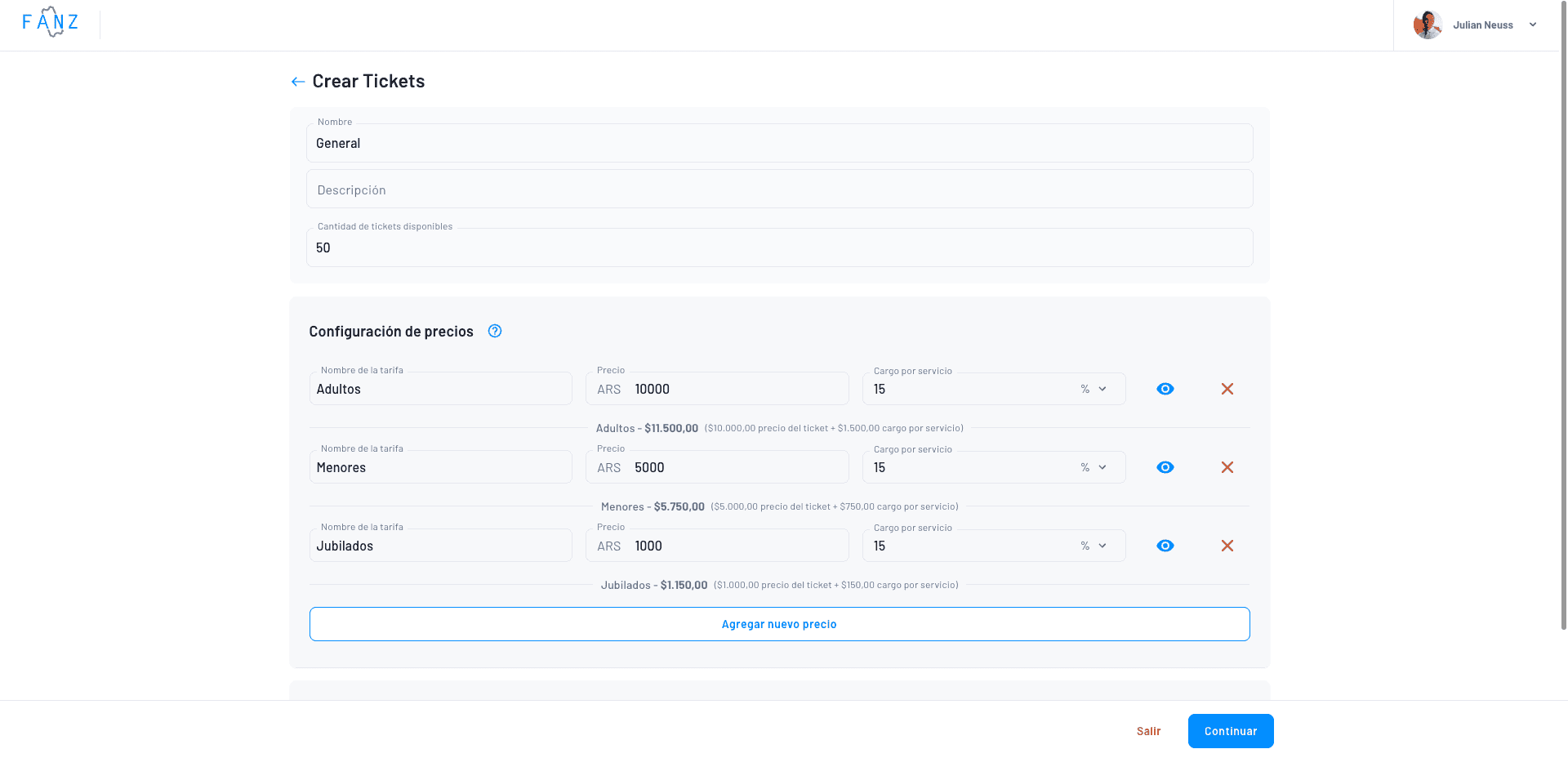
Tarifas múltiples
Si quieres tener diferentes precios para el mismo ticket, usa tarifas:
Entrada General → Menor ($5,000), Adulto ($10,000), Jubilado ($7,000)
Todos comparten la misma capacidad pero tienen precios distintos.
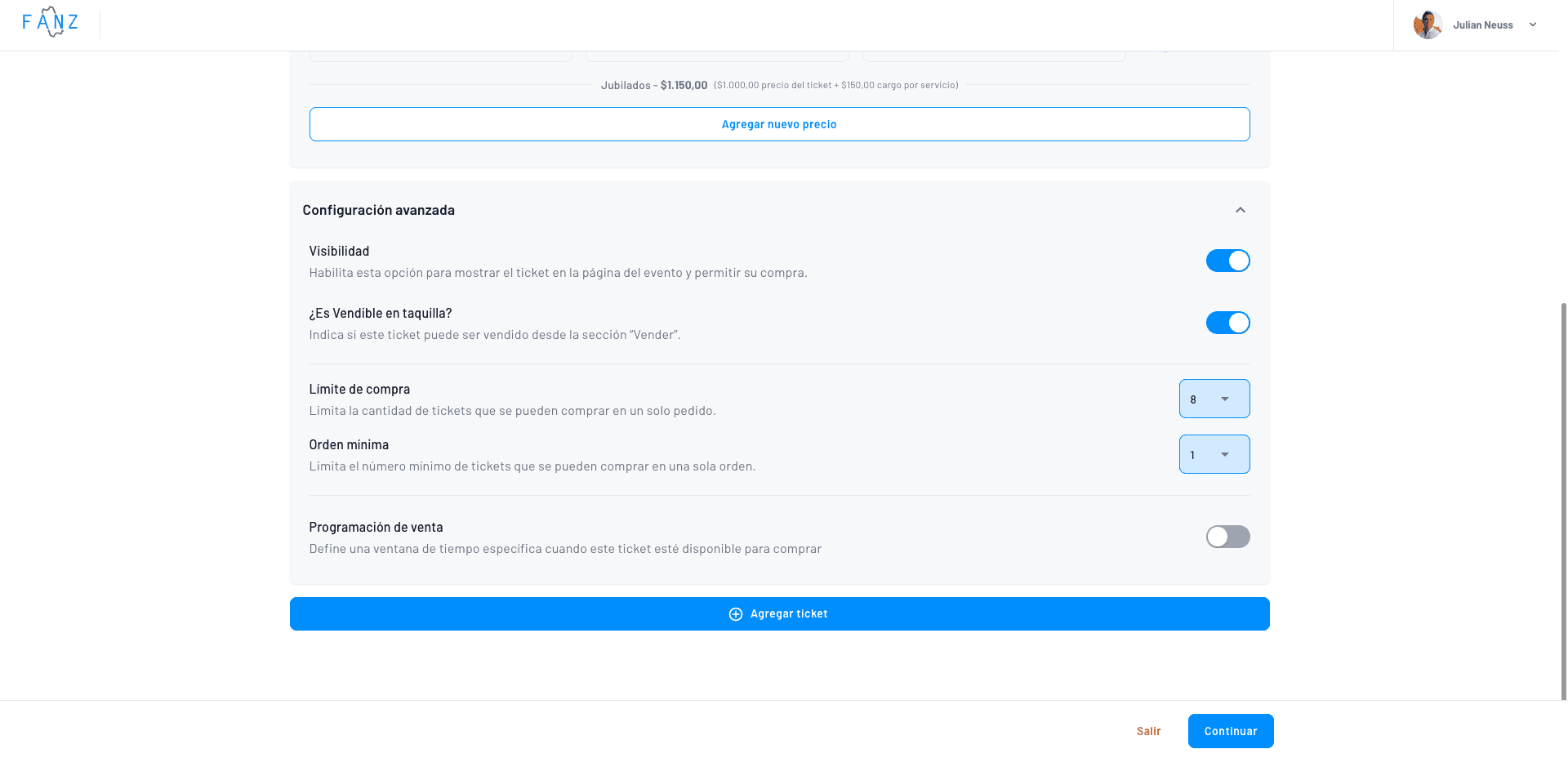
Configuración avanzada del ticket
Visibilidad – Ocultar el ticket temporalmente
Venta en taquilla – Permitir que taquilleros lo vendan
Límite de compra – Mínimo y máximo de tickets por orden
Programación de venta - Define una ventana de tiempo específica cuando este ticket esté disponible para comprar
Paso 9: Vista previa y publicación
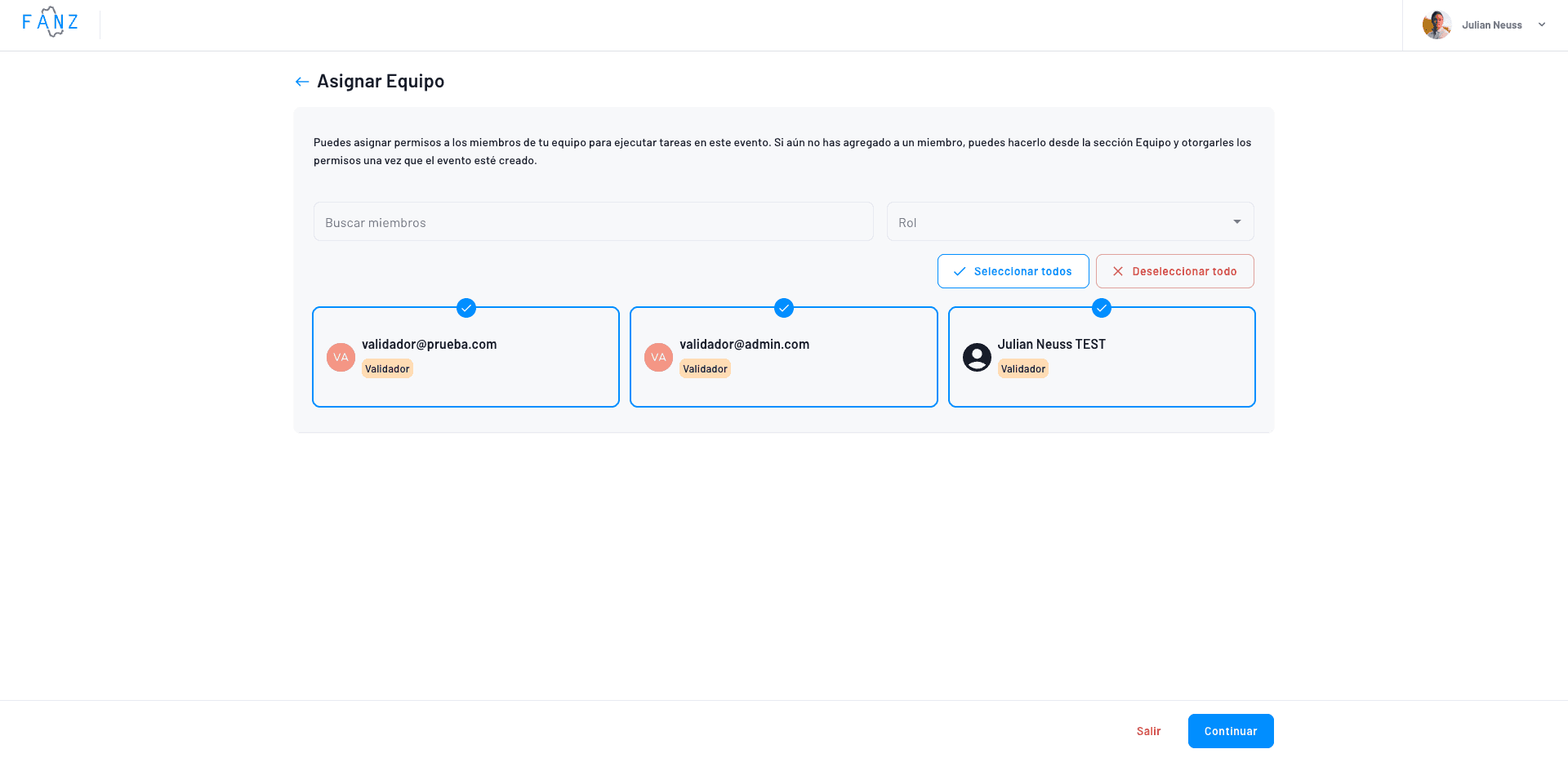
Antes de publicar, puedes asignar miembros del equipo al evento
Y, luego previsualizar cómo se verá el evento:
Vista desktop
Vista mobile
Con tu branding (si ya configuraste marca blanca)
Si todo se ve bien, tienes dos opciones:
Publicar– El evento se hace visible inmediatamentePublicar como oculto– El evento existe pero no aparece en tu sitio (útil para terminar configuraciones)
¡Listo! Tu evento está creado
Una vez publicado, tu evento tiene:
URL pública – Para compartir en redes sociales
Página de venta – Donde la gente compra tickets
Panel de gestión – Donde ves ventas, validaciones y reportes
Próximos pasos
Ahora que tienes tu evento creado:
Configurar tu marca blanca → Ver tutorial
Realizar tu primera venta → Ver tutorial
Gestionar tu equipo → Ver tutorial
Preguntas frecuentes
¿Puedo editar el evento después de publicarlo?
Sí, puedes editar toda la información del evento en cualquier momento. Solo ve a Eventos → Selecciona tu evento → Botón de editar (tres puntos).
¿Puedo crear un evento sin precio (gratis)?
Sí, simplemente pon el precio en $0. El sistema permite eventos gratuitos.
¿Cuántos tickets puedo crear por evento?
No hay límite. Puedes crear tantos tipos de tickets como necesites (General, VIP, Early Bird, etc.).
¿Puedo tener precios diferentes para el mismo ticket?
Sí, usa las "tarifas múltiples". Por ejemplo: una Entrada General con precio Menor, Adulto y Jubilado.
¿Qué pasa si se agotan las entradas?
El evento automáticamente muestra "Agotado" y no permite más compras. Puedes aumentar la capacidad editando el ticket.
¿Puedo vender un evento con múltiples fechas?
Sí, después de crear el evento usa el generador de fechas para agregar múltiples funciones.
¿Cómo agrego más imágenes después de publicar?
Edita el evento y ve a la sección de imágenes. Puedes agregar, eliminar o reordenar en cualquier momento.
¿Puedo duplicar un evento?
Sí, en la lista de eventos haz clic en los tres puntos → Duplicar evento. Esto copia toda la configuración.
¿Las preguntas personalizadas son obligatorias?
Puedes decidir si cada pregunta es obligatoria u opcional al momento de crearla.
¿Cómo sé si alguien compró un ticket?
Recibirás una notificación por email cada vez que hay una venta. También puedes ver ventas en tiempo real en el panel.
¿Puedo cancelar un evento después de publicarlo?
Sí, puedes cancelar una función o el evento completo. Los compradores recibirán reembolsos automáticamente.
¿Qué es el "cargo por servicio"?
Es tu ganancia adicional sobre el precio base del ticket. Tú decides cuánto cobrar. Puede ser 0% o el porcentaje que prefieras.
¿Alguna otra pregunta? Envíanosla a soporte@fanz.com.ar